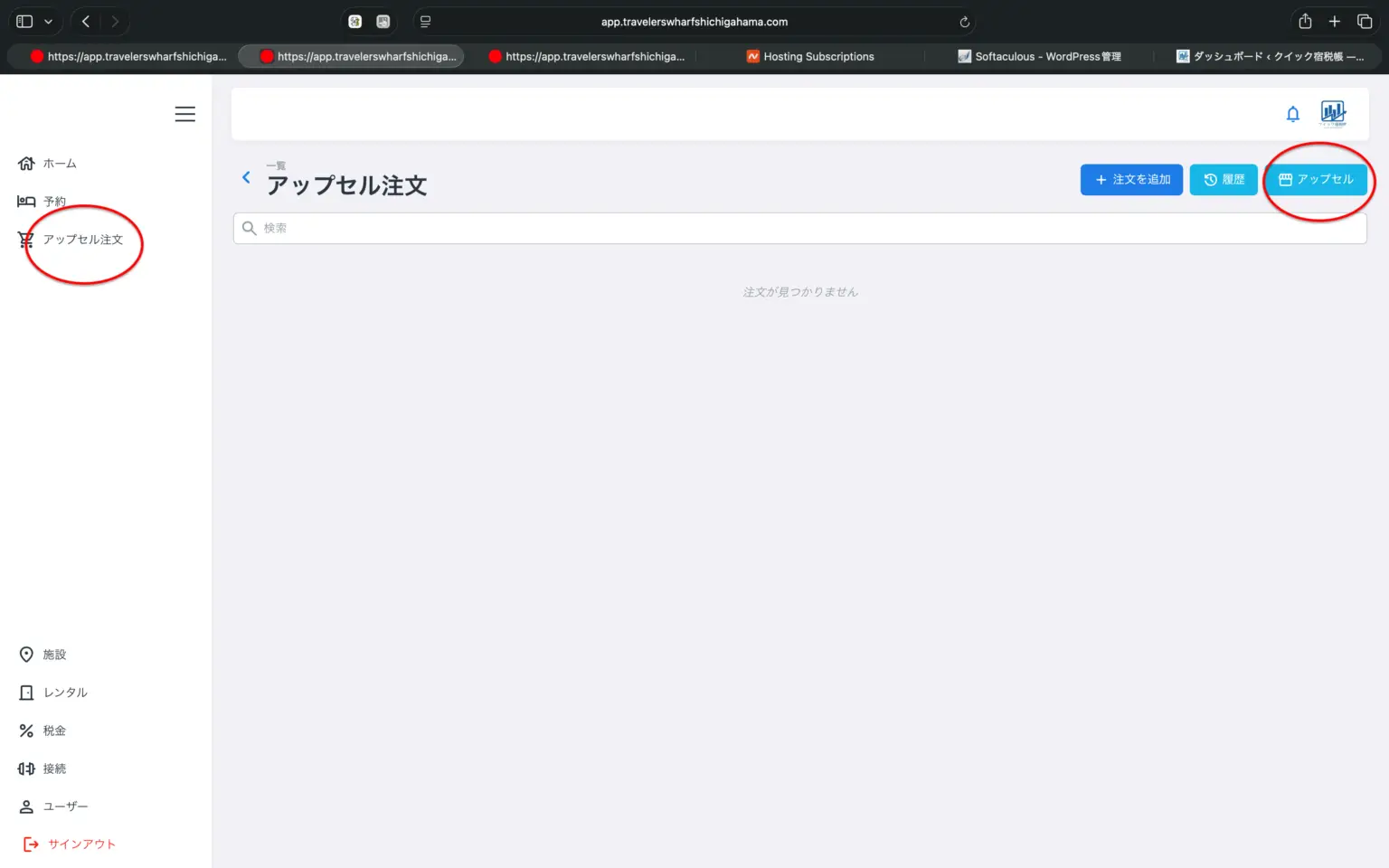
追加商品を表示するには、まず左のメニューの「アップセル注文」から右上のアップセルを押します。
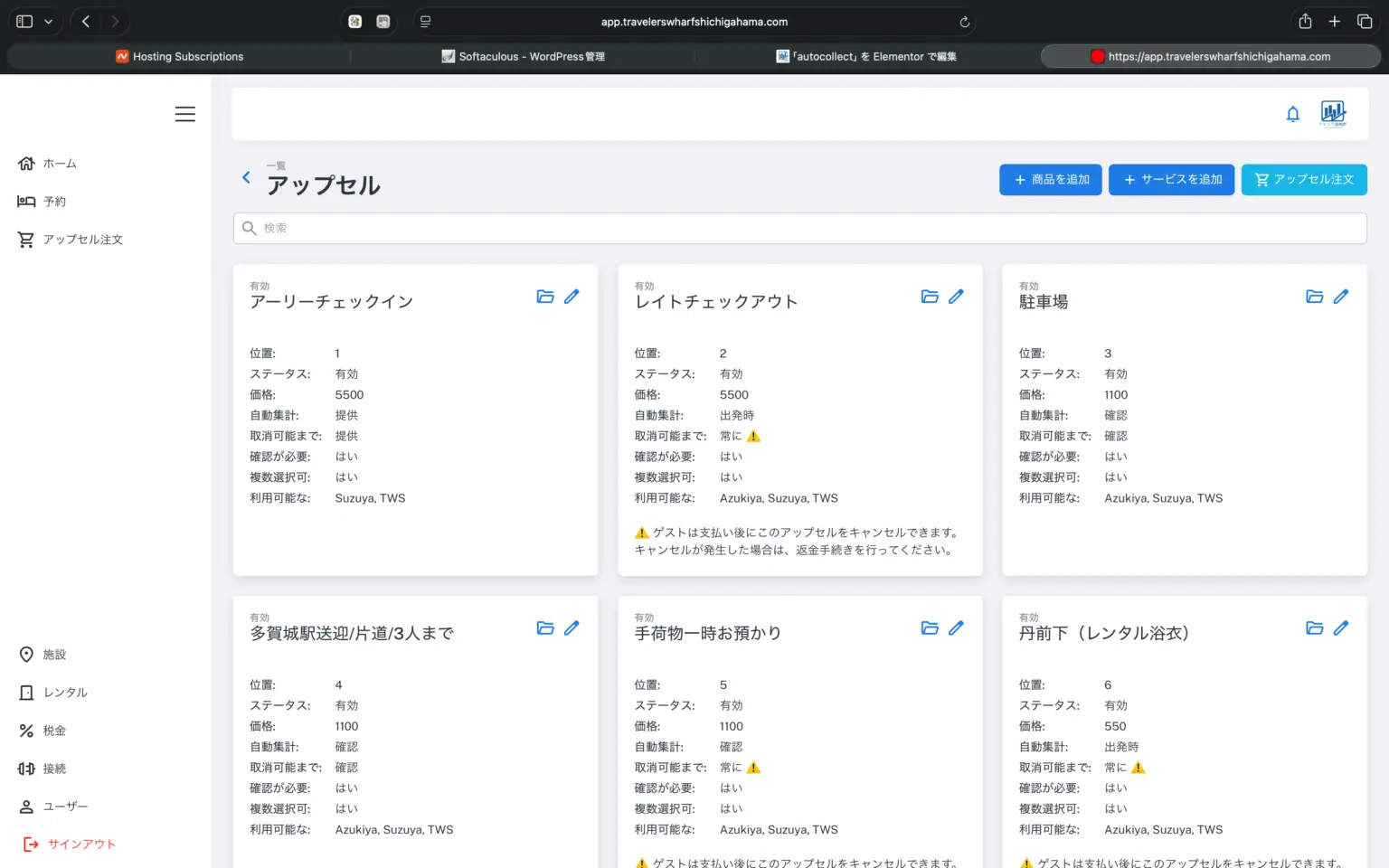
アップセル(追加商品)一覧が表示されたら、アーリーチェックインのボックス内右上の鉛筆アイコンを押してください。
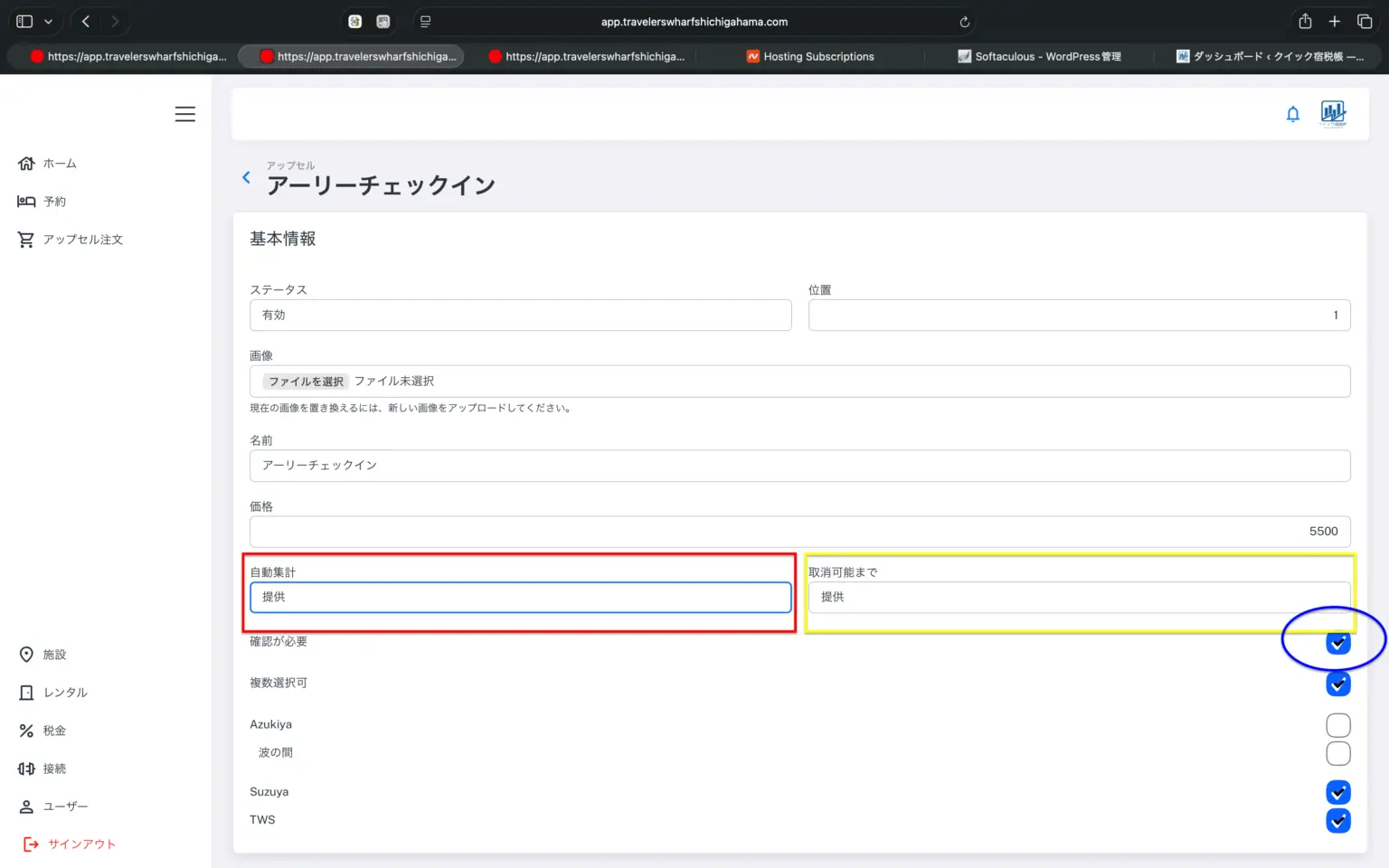
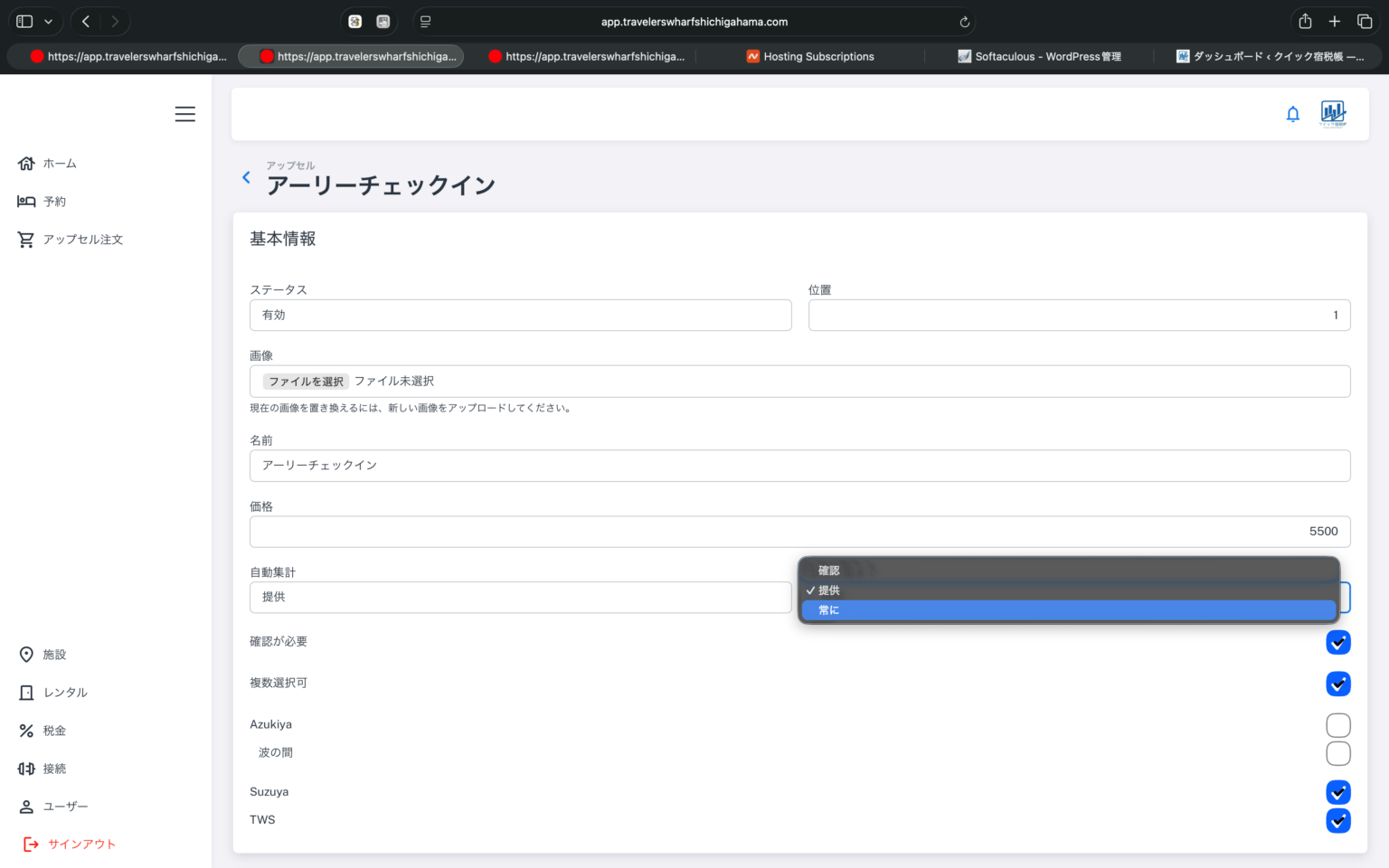
赤枠に自動集計とありますが、これが自動集計(オートコレクト)です(正確な日本語としては自動集金か、自動課金が正しいかもしれません。製品版では直ります。)ここをクリックすると下記のようなプルダウンが開きます。黄枠の取り消し可能までをクリックすると、下記のようなプルダウンが開きます。
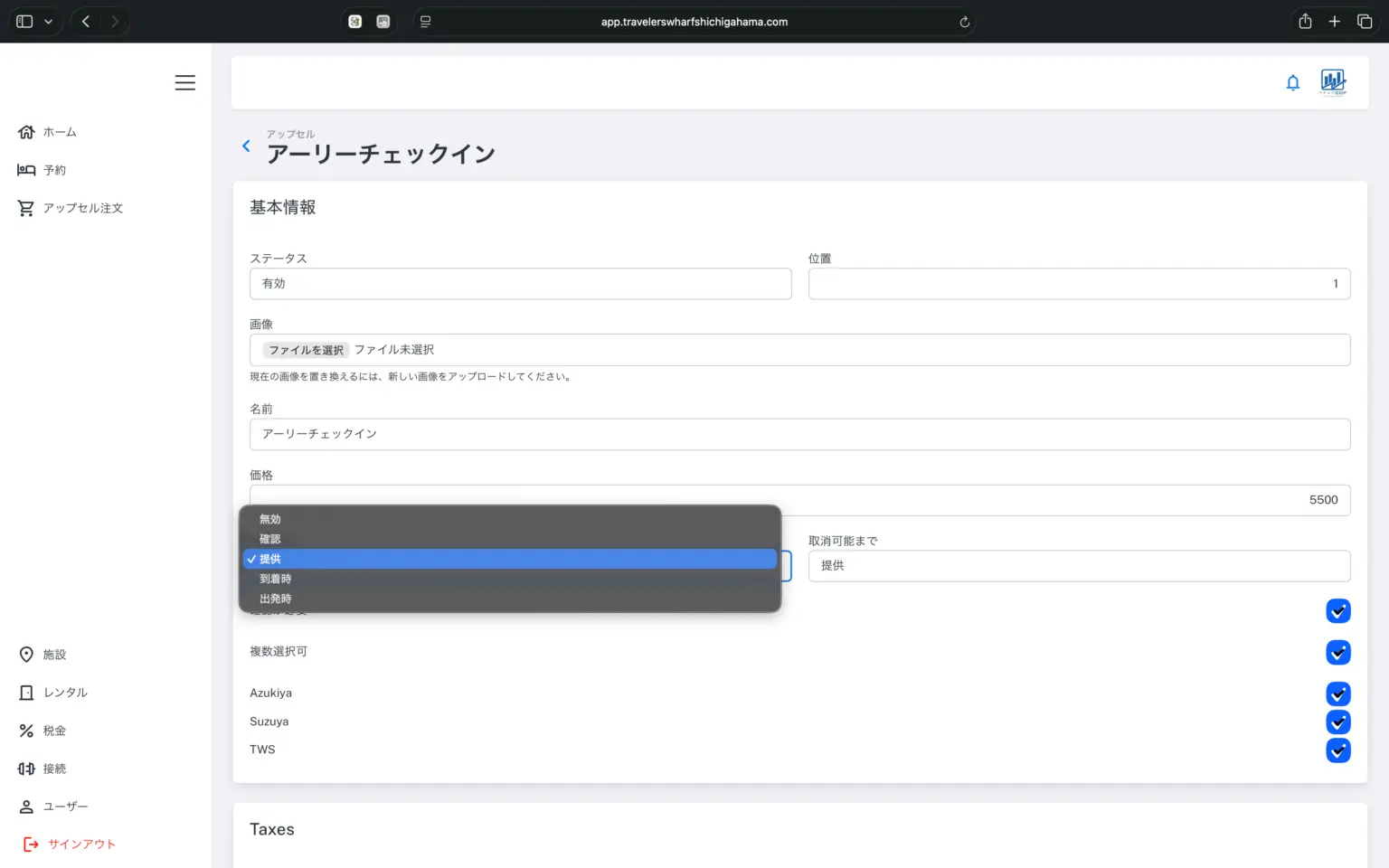
自動集計(集金・課金)の設定は無効、確認、提供、到着、出発から選択してください。もちろん宿帳にクレジットカード情報登録されていることが前提ですが、無効はクレジットカードが登録されていたとしても自動課金しません。「確認」は、管理者がアップセル注文画面で、確認を押すと決済されます。「提供」は管理者がアップセル注文で「提供」を押すと決済されます。「到着時」は到着時間に自動決済されます。出発は出発時間に自動決済されます。すなわち、到着時、もしくは出発時を選択すると、クレジットカード情報が登録されていれば、なにも押さなくとも到着時か出発時には自動決済されます。
「取り消しまで」は、ゲストが宿帳の画面上でいつまでキャンセルできるかを定めます。「確認」、「提供」、「常に」から選択可能です。商品の性質、種類、提供方法によって使い分けてください。「提供」を選択すれば、管理者がアップセル注文で「提供ボタン」を押すと、それ以降のキャンセルは宿帳画面からではできなくなります。「確認」を選択すると、管理者がアップセル注文画面で「確認」ボタンを押すと、それ以降ゲストにはキャンセルができなくなります。
これらは商品毎に必ず設定してください。以下で具体的にみてみましょう。
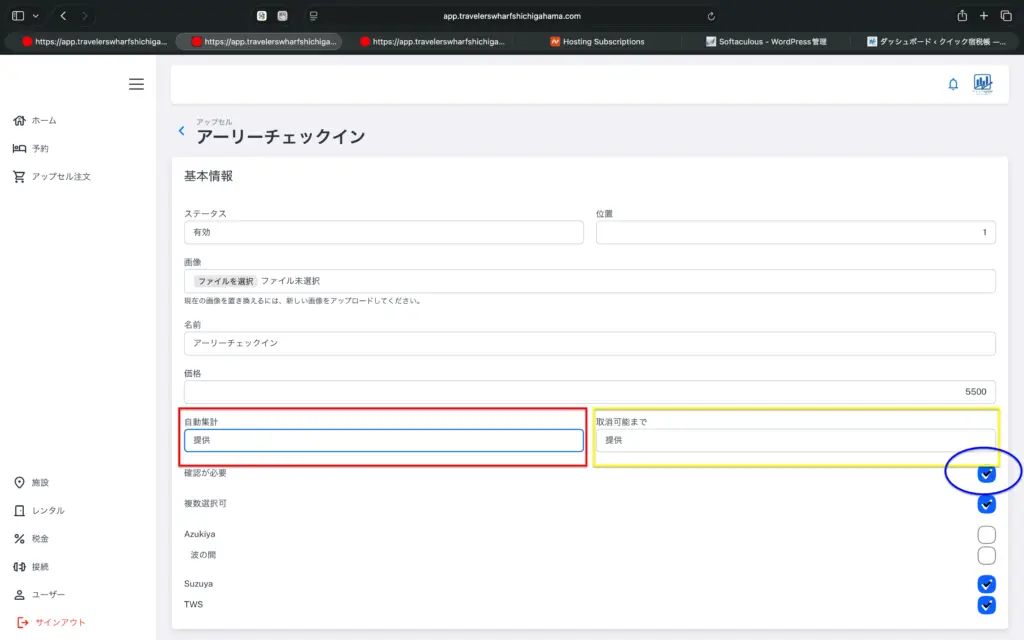
黄枠の下の「確認が必要」で、青丸印内にチェックが入っています。ここにチェックを入れると、商品を「注文」ではなく、「リクエスト」で販売します。オートコレクトを「提供」時、取り消し可能までを「提供」までに、「確認が必要」にチェックを入れて設定を保存した場合、アーリーチェックインがゲストの宿帳でどのように表示されるかテストしてみます。
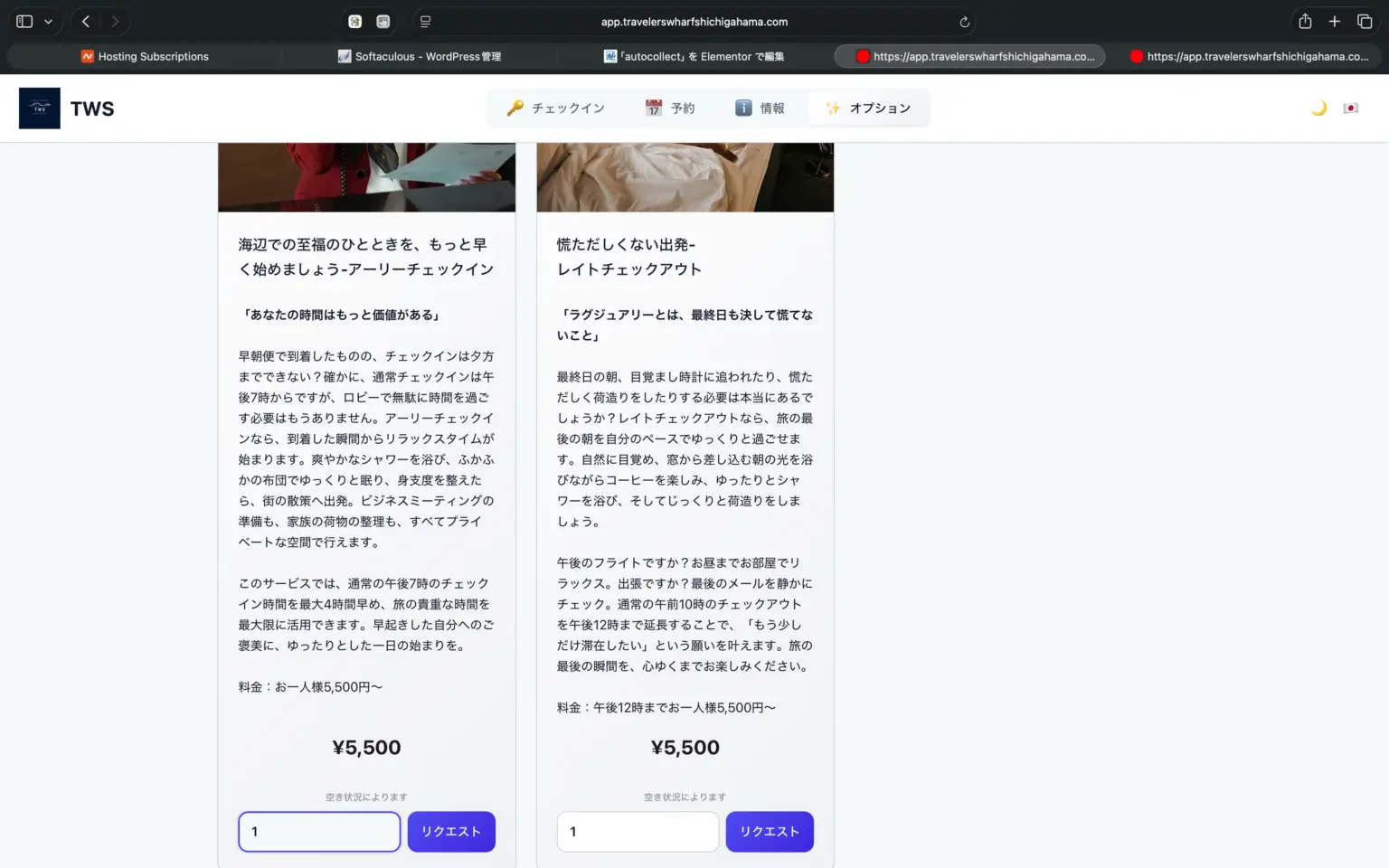
宿帳側は設定した通り、注文ボタンではなく、リクエストボタンで表示されています。
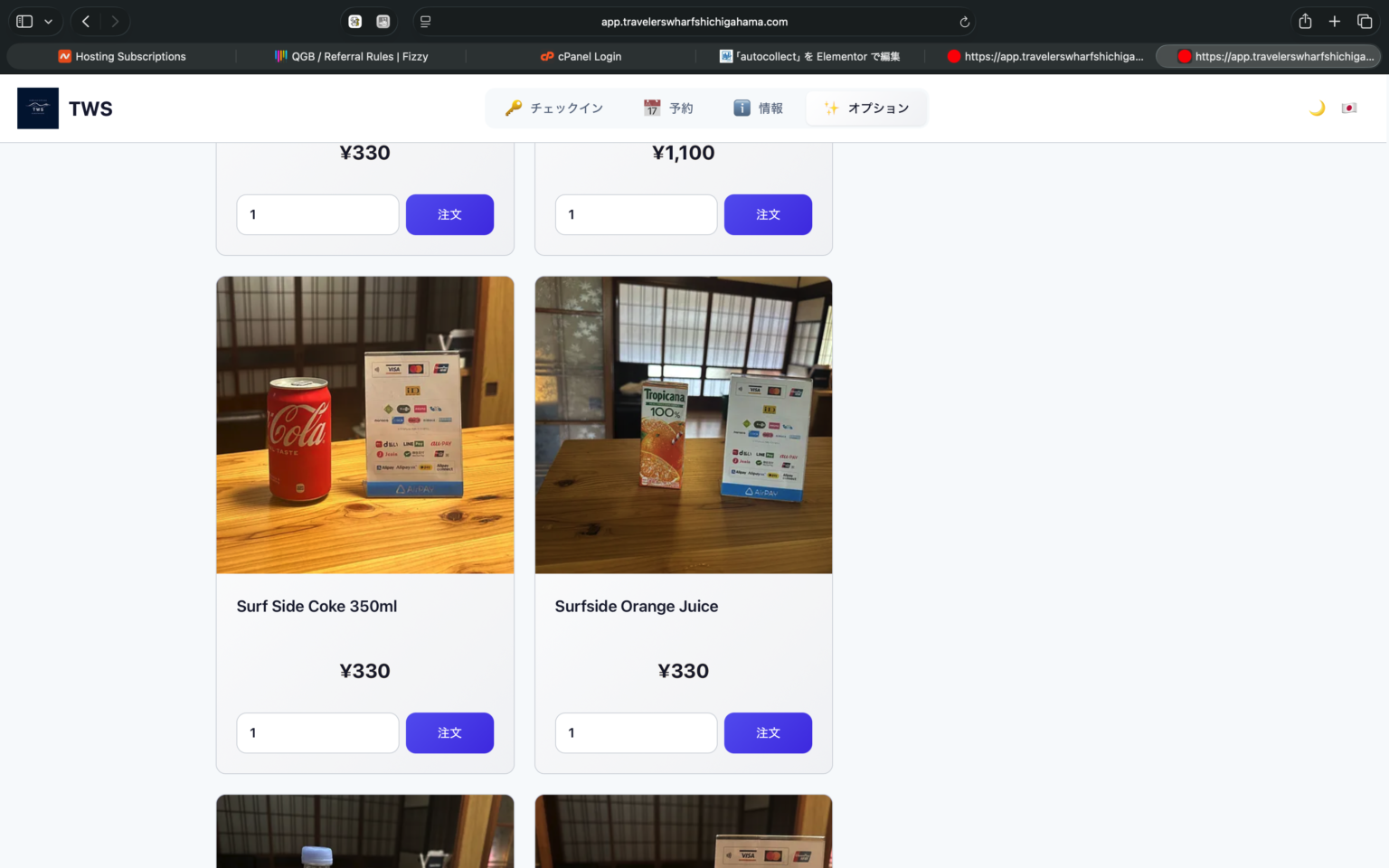
一方、「確認が必要」にチェックを入れていない飲み物などは「注文」と表示されています。
管理画面で「複数選択可能」にチェックを入れると、1度に最大でゲストの人数分まで数量を選択できます。アーリーチェックインのリクエストを押して、今度は管理画面のアップセル注文(オーダー)がどのように表示されているのか、確認してみましょう。
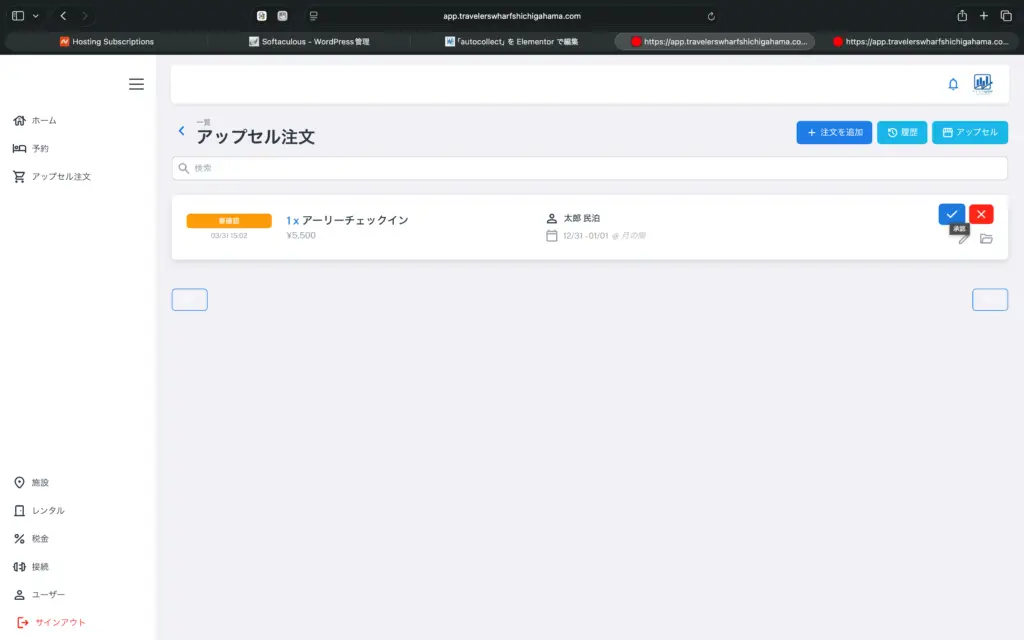
①左メニューのアップセルオーダーを押すと、まずはチェックとバツが表示されます。チェックのマウスオーバーには承認、Xのマウスオーバーには却下と表示されています。Xを押すと却下され、チェック(=承認)を押すと、
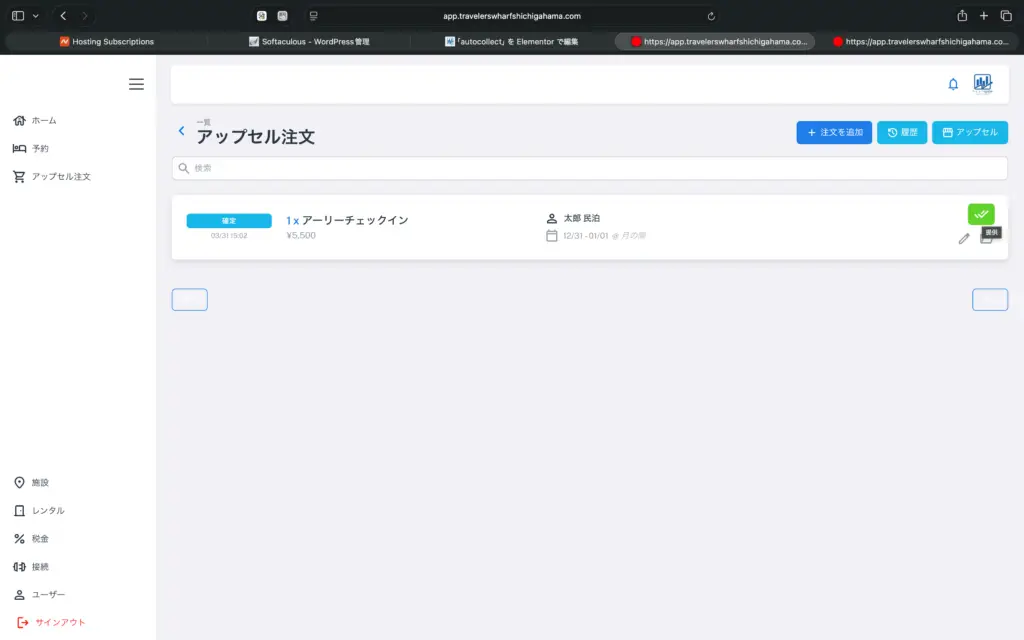
②今度は緑色のダブルチェックアイコンが現れ、マウスオーバーでは「提供」と書かれています。オートコレクトは先ほど「提供」時と設定し、ゲストの取り消しまでを「提供」までと設定しましたので、このダブルチェックを押すと決済され、ゲストはそれ以降、宿帳上でそのリクエストや注文に対する取り消しができません。
オートコレクトを提供時、ゲストの取り消しを「確認」か、「到着」、「出発」に設定することも可能です。
重要:宿帳画面からのこれら販売方法、決済タイミングの違いは、ゲスト側からは単に「リクエスト」と「注文」がある、個数を指定できるものと、個数を指定できないものがある程度しかわかりません。商品説明のなかに例えば「この商品は滞在中1個しかリクエストできません」や、「このリクエストは宿主が確認するとで販売が成立します。」「この商品は出発時決済です」「この商品は事前決済が必要です」などと必要に記載すると商品の決済ルールが明確化しますし、注文がしやすいと思います。オート決済(自動課金)とその無効、確認を必要とするリクエスト制販売、複数選択の可否等を組み合わせ、商品とサービス内容に応じてお使いください。
出発までは手動でフォリオを修正することができますので、オートコレクトを出発時とすることで、管理者側もゲスト側も明細の確認のための時間を稼ぐことができるということは、1つのメリットかもしれません。間違えて課金してしまうと、返金の手間と手数料がかかってしまいsます。
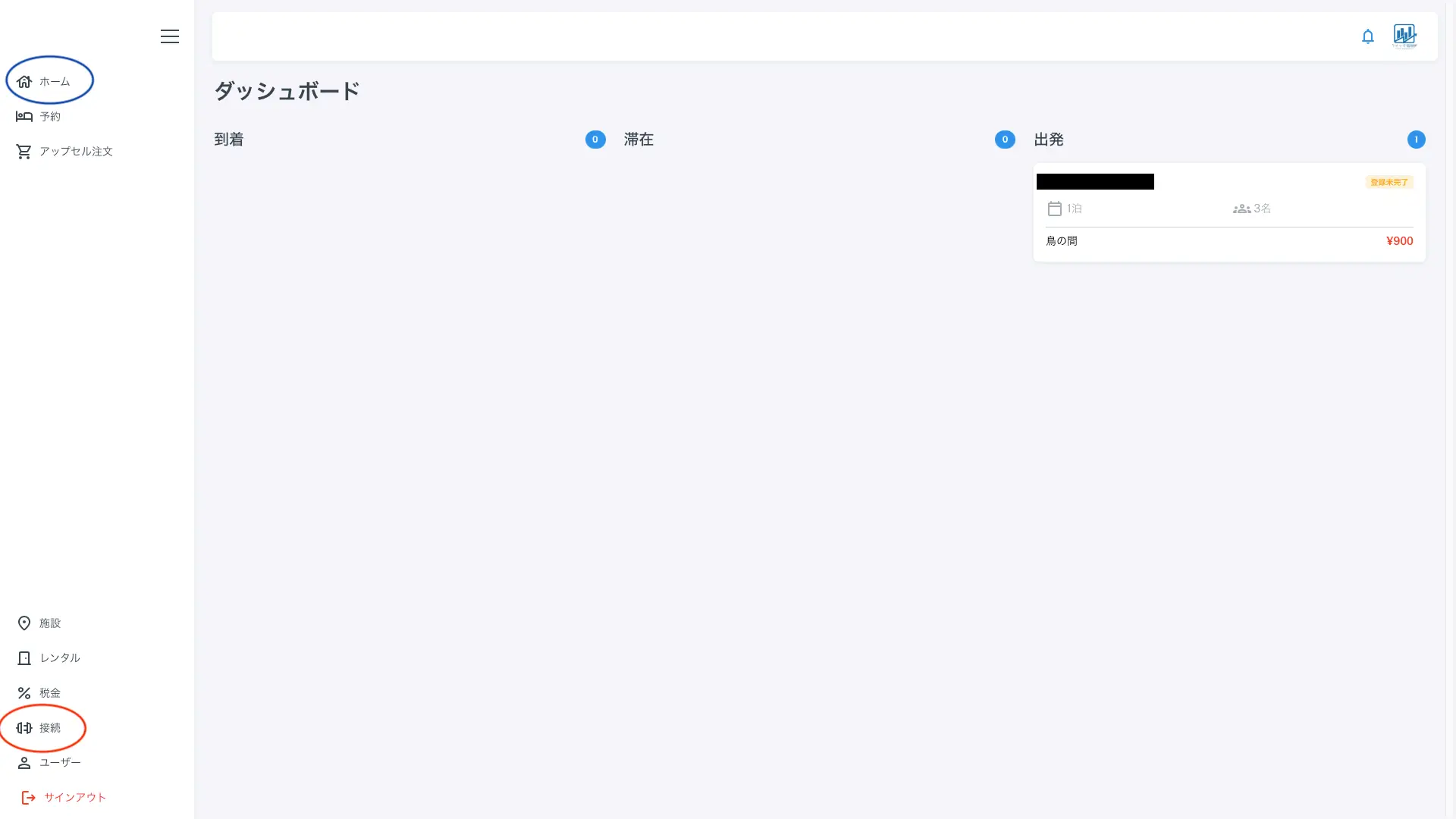
とても注意していただきたいのは、宿泊税などの現地で課金、徴収する税金です。宿泊税、及び消費税の設定は上の画像の管理画面の左下、赤丸印の「税金」から行います。携帯電話の場合は左上のハンバーガーメニュー(3本線)を押すとメニューが開きます。
上の画像、左下の赤丸の「税金」で税金設定画面に、左上青丸のホームで、ダッシュボード(設定画面)にいつでも戻ることができます。
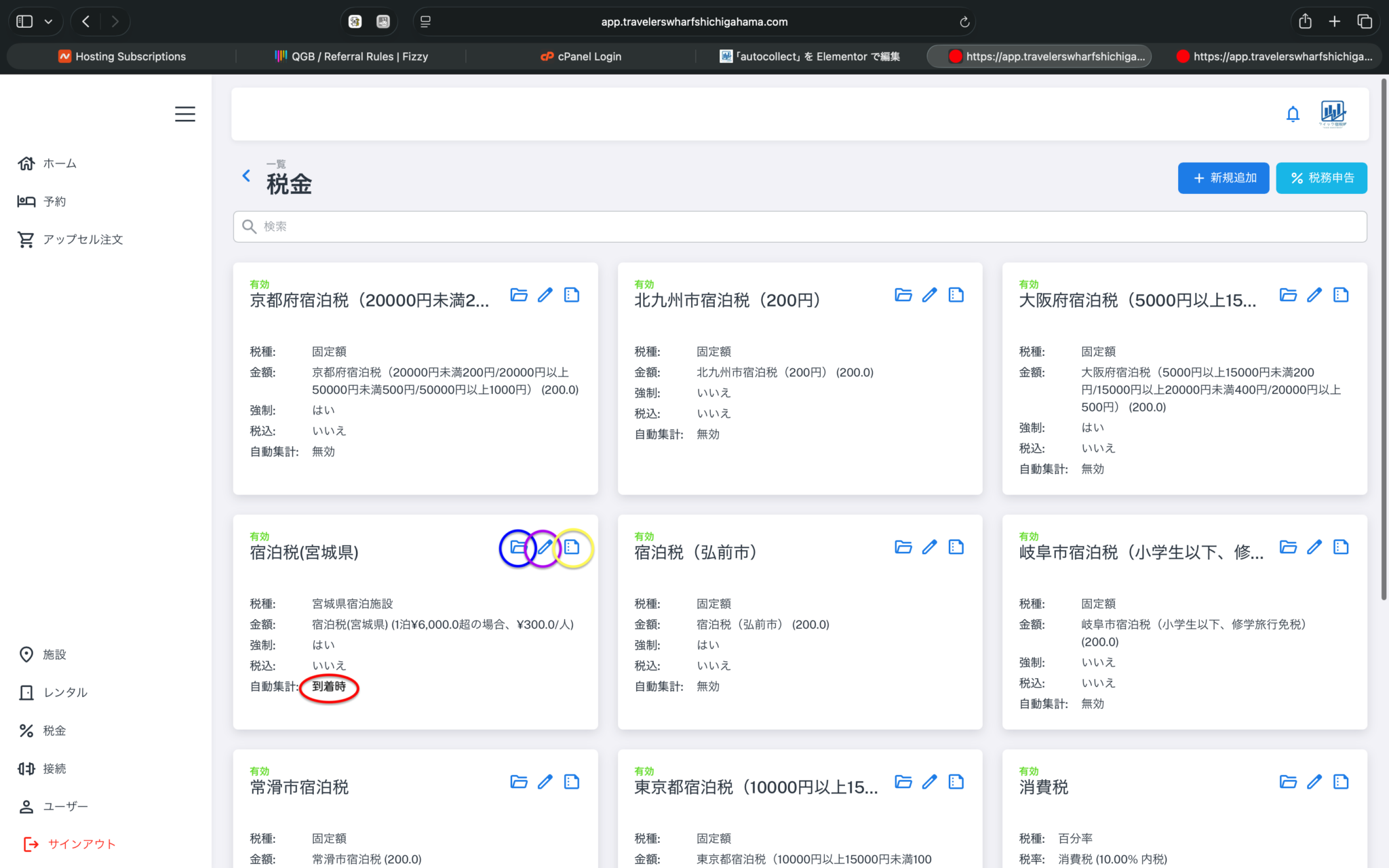
上の画像は税金の一覧画面です。宿泊税(宮城県)のボックス内赤丸印部分で「出発時」となっています。「無効」「到着時」「出発時」から選択可能です。内容を確認するには青丸印の「フォルダマーク」、編集するには紫丸印の「鉛筆マーク」、黄丸印の「ファイルマーク」は宿泊税の徴収原簿(月計表)作成ボタンです。画面右上の新規追加ボタンで例えば入湯税やその他の地域の新しい税金を設定することも可能ですし、消費税や消費税の軽減税率も税制改正により変更される可能性がありますので、随時設定の変更が可能です。変更は鉛筆マークから行ってください。「税込」かの欄についてですが、宿泊税や消費税に税が含まれているかという意味ではなく、チェンネルマネージャーから送られてくる価格が宿泊税や消費税を含んでいるか否か、商品の代金に消費税が含まれているかという意味です。子どもの年齢別料金設定以外は、税込での設定を推奨します。税抜での検証をしていません。宿泊税も消費税も国内では強制ですので、「強制」を選択してださい。
宿泊税の場合は「出発時に課金する」を推奨します。このAppは初めにチャンネルマネージャー経由で送られてくる大人人数、子ども人数、宿泊日数から宿泊税を仮に計算します。次に、お客様(ゲスト)が入力する宿帳にある誕生日から、それぞれの年齢を識別し、施設で設定する料金に年齢別料金がある場合に、それに従って宿泊税の計算を修正します。当然対象は税抜で、各自治体の宿泊税のルールを基準に計算します。
従って、宿帳(フロントエンド)、および管理画面(バックエンド)には、「宿帳のご記入が不完全な場合、宿泊税が正しく計算されない可能性があります。」と表示されています。デフォルトでは人数で単純に平均して1泊料金を算出しますが、子ども料金も段階的に設定可能です。12歳以下の子どもからは宿泊税を徴収しないとする自治体も存在するため、このような仕様となります。宿帳には「免税のチェックボックス」もありますので、12歳以下免税の地域では12歳以下のお子様の宿帳部分で免税チェックを利用してください。
一般的なお客様は統計上ほとんどが全て、速やかに宿帳を記入し、宿での追加料金までもすぐに支払おうとします。すると、チェックイン前に駐車場代だけが先に振り込まれてしまったりする事象が発生します。これは、宿泊税の徴税に当てはめると全く適切ではありません。
例えば、夫婦で旅行に来る予定だった40代のご夫婦が、不運なことに奥様が風邪をひかれた。代金は18000円。代わりに10歳の娘さんがお父様と一緒に宿泊された。宿の約款では10歳は1泊2200円。宿帳は旦那様と奥様の誕生日ですでに入力されている。宮城県の宿泊税の閾値は6000円で、600(300円X2)円、「到着時」に課金してしまった。OTA側からの変更が必要ですし、300円のクレジットカード経由での返金が生じてしまいますし、Stripeでの返金には手数料がかかります。途端に忙しくなってしまいます。
宿泊税の課税は、実際に宿泊されるお客様の人数と年齢の確認が必須であり、非常に重要であることがわかる事例です。実際に風邪で来なかったお客様に課税することも、各地の税法上適切ではありません。「出発時(チェックアウトの時)に課金する」を選択することで、万が一の際も、チェックアウトまで勘定(フォリオ)を手動で修正することが可能です。フォリオの修正を完了せずにお客様がチェックアウトした場合は、残金(blance)が一括で、オートコレクトのルールに従って決済される可能性があります。フォリオが正しく表示・計算されているかは、チェックアウトまでは常に管理画面で確認してください。
飲み物やその他サービスなどは自動課金に関して「無効」「常に」「提供まで」「到着時」「出発時」と、取消可能期間に関して「確認」「提供」「常に」を選択することできます。無効に設定していると、自動課金はしません。商品やサービスの特性に応じて、適切にご使用ください。