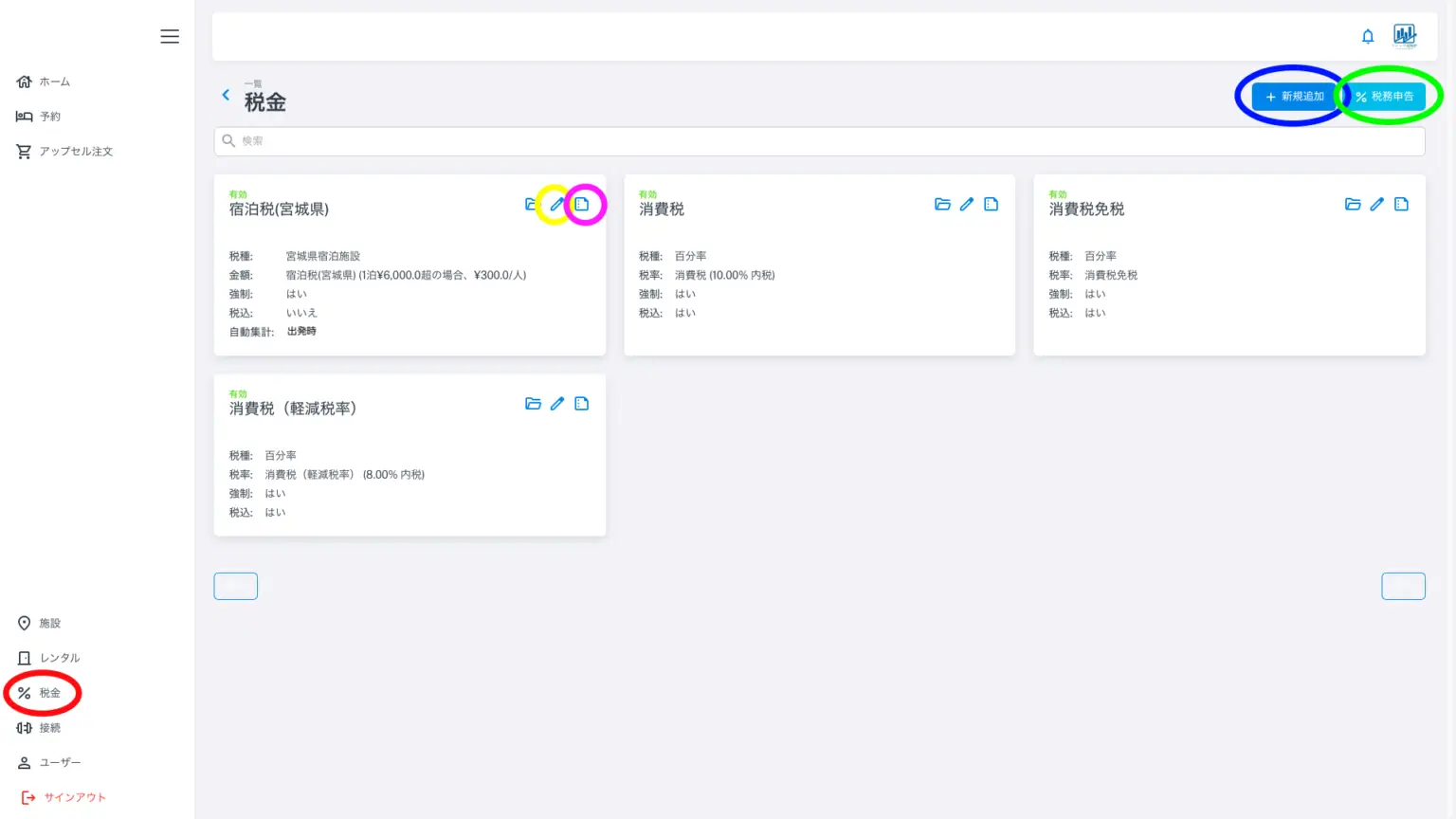
メニュー左の赤丸印「税金」を押すと上記画面になります。上記画面ではすでに宿泊税(宮城県)、消費税、消費税免税、消費税(軽減税率)が設定されています。
税金を新たに作りたい場合は右上の青丸印 「新規追加」を、右上の緑丸印は徴収原簿(月計表)出力用です。今回は青丸印の新規作成を押してみましょう。下記の画面になります。
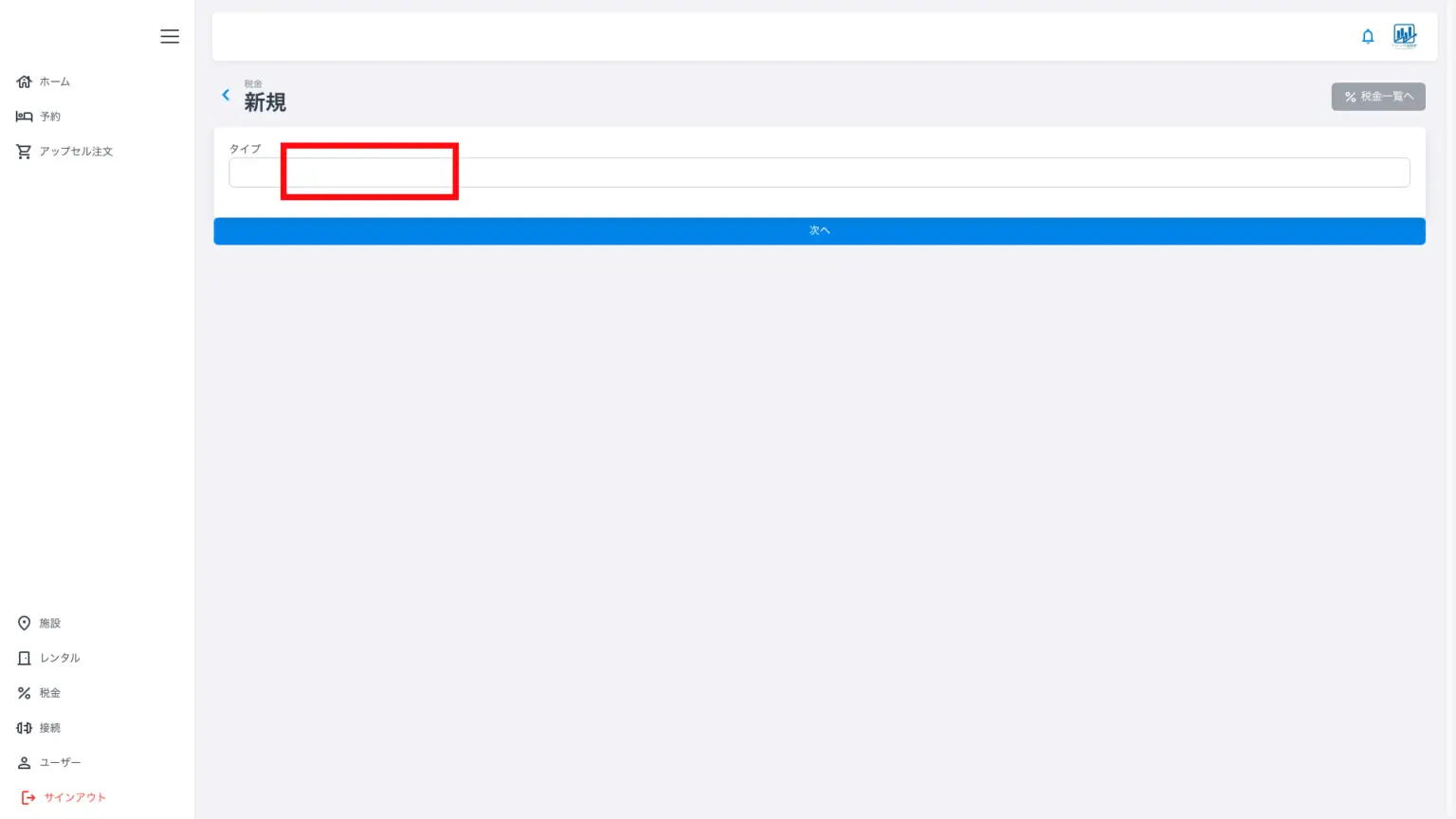
赤い四角で囲んだ部分にポインターを持ってくると、プルダウンが表示されます。
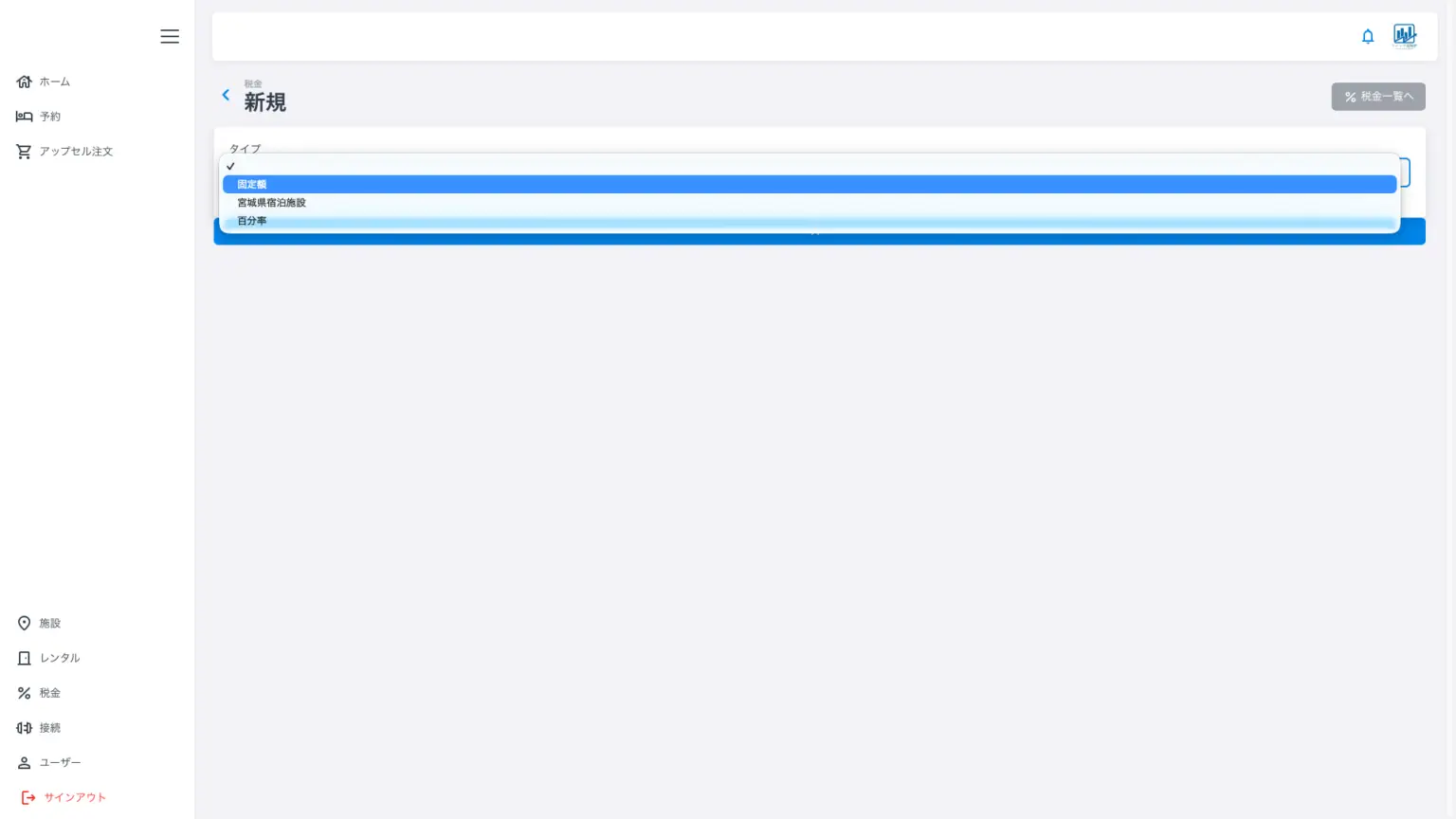
上記は少し古いバージョンですので、上から固定額、百分率、宮城県宿泊施設のみが表示されています。消費税のような率の税金は百分率を、入湯税のように固定額の場合は固定額を選択して作成してください。宿泊税に関しては、同じ制度を使っている都道府県もありますが、その地域で特別に設計されものも多くあります。プルダウンの選択肢は製品版は表示が増えます。プルダウンから選択し、その内容をさらに編集できるようにアプリでは設計されています。将来的な消費税や軽減税率の税制改正(国管轄)、宿泊税の税制改正(自治体管轄)にも、対応いたします。
税金一覧画面画面で各税金の右上にある黄丸印はその税金の編集を、紫丸印のファイルマークは徴収原簿作成用です。消費税部分の鉛筆アイコンを押しましょう。
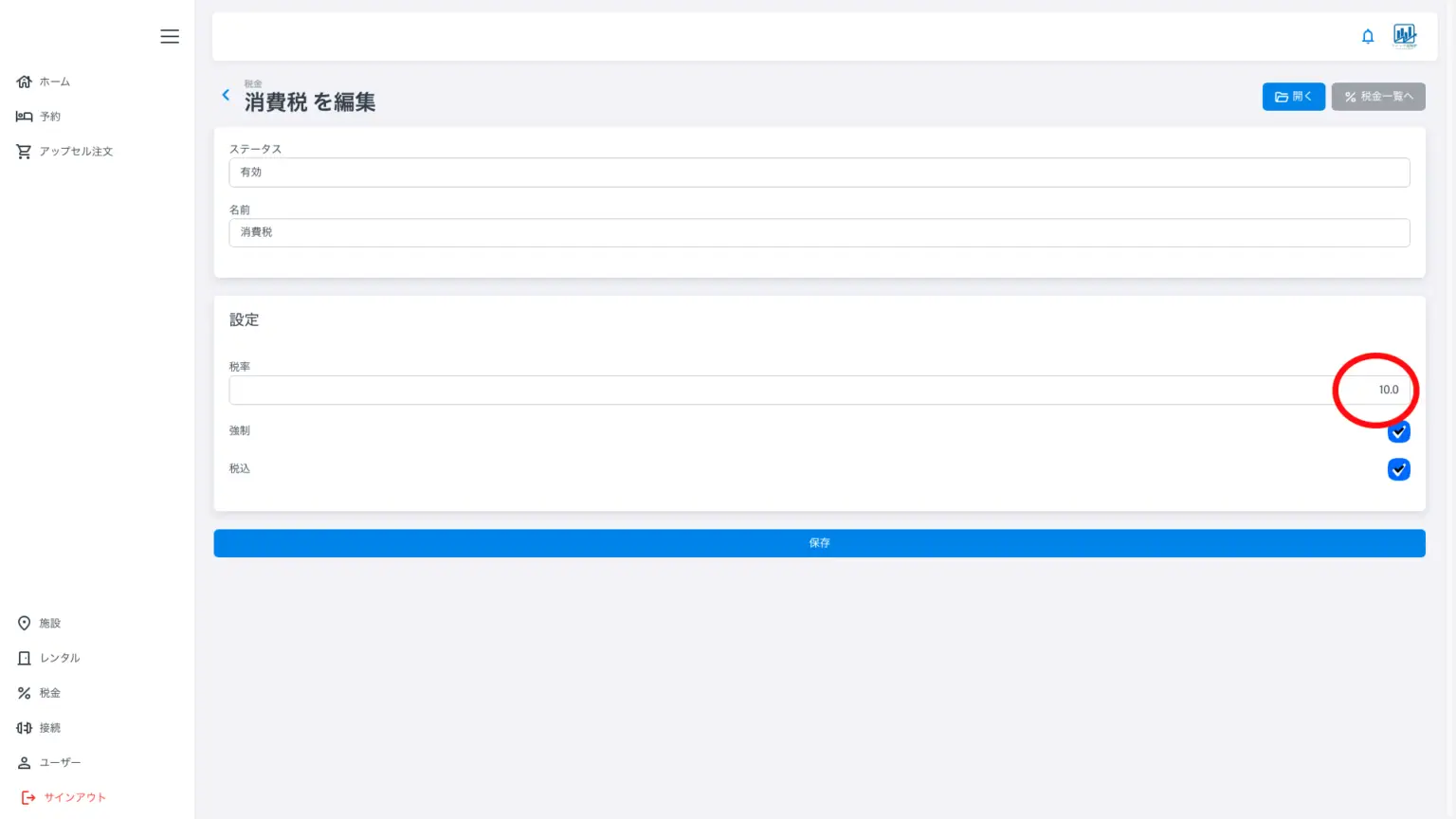
赤丸印の10%を例えば3%に変更すれば、3%の消費税で追加商品も、宿泊費にかかる消費税も計算し直します。強制、税込のチェックを忘れずに確認してください。注意していただきたいのは変更のタイミングです。3%に変更し、フォリオで更新マークを押すと、過去の明細(フォリオ)まで全て3%で計算し直します。宿泊税の変更の場合は、変更前に数ヶ月分の月計表、徴収原簿のバックアップが必要かもしれません。
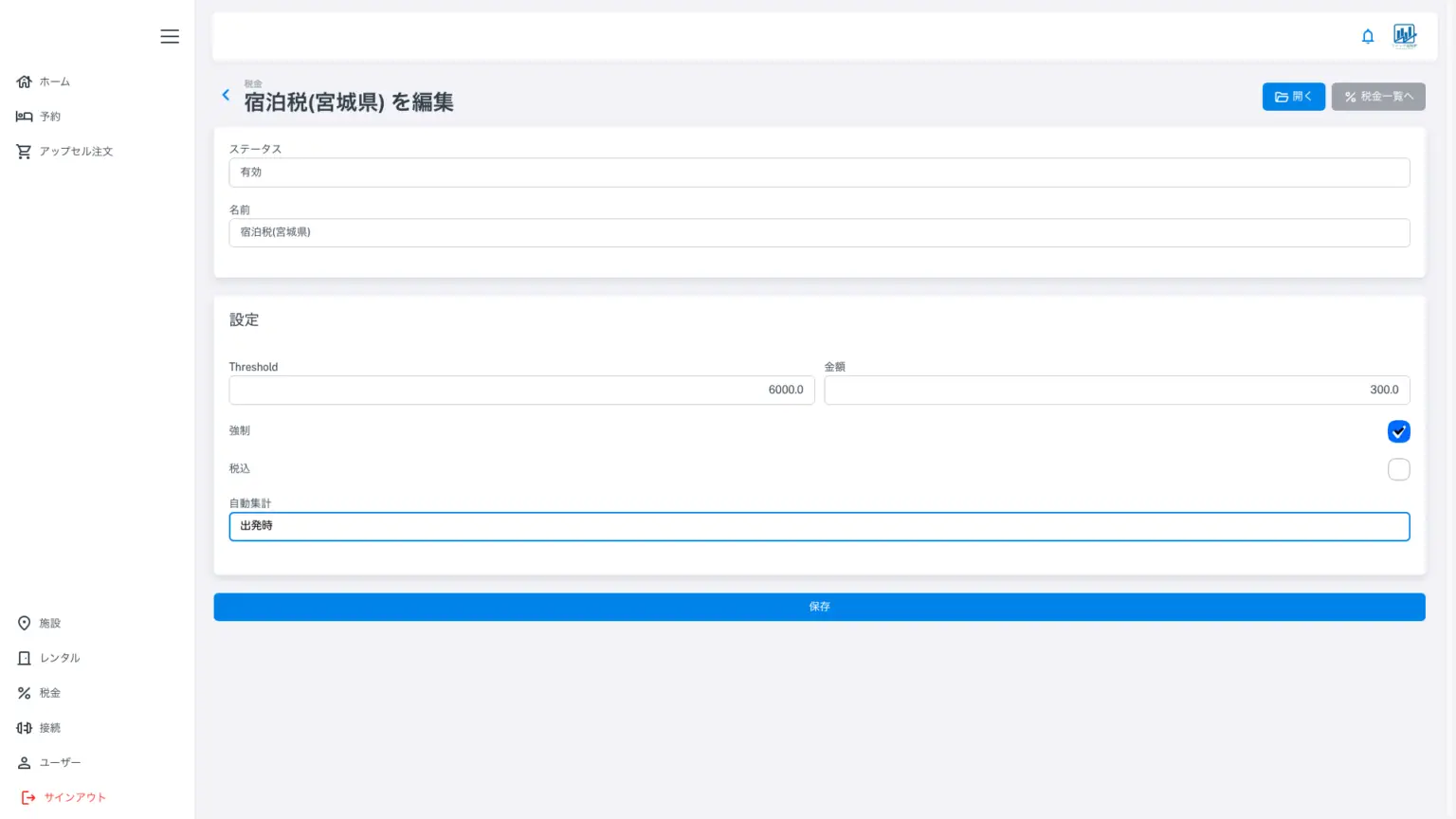
上記は宿泊税の編集画面です。Threholdというのは、日本語では「閾値」です。複数段階の閾値を持つ制度もありますが、宮城県の場合は1段階です。アプリではこの閾値も追加できる設計です。宿泊税の場合、税込のチェックが外れていることを確認してください。(税抜6000円以上に対して300円の場合)
※このアプリではレンタル(物件、客室)の設定で、子ども料金の設定も可能です。人数で割って(平均して)税抜1泊単価を計算しますが、子ども料金がある場合、総額から子ども料金を引いて、1泊あたりの大人料金を計算します。子どもの料金も同様に閾値を作って段階的に設定が可能です。子どもの年齢はまずはOTAからのデーターを適用し、宿帳上の誕生日の入力から年齢を計算してアプリ上の子ども料金を適用の上、宿泊税の計算を修正します。宿帳の記入を徹底してください。上記の場合、子ども料金が6000円を下回るように設定されている場合、宿泊税は徴収(計算、課金)しません。
吾輩は猫である。名前はまだない。どこで生れたか頓と見当がつかぬ。何でも薄暗いじめじめした所でニャーニャー泣いていた事だけは記憶している。