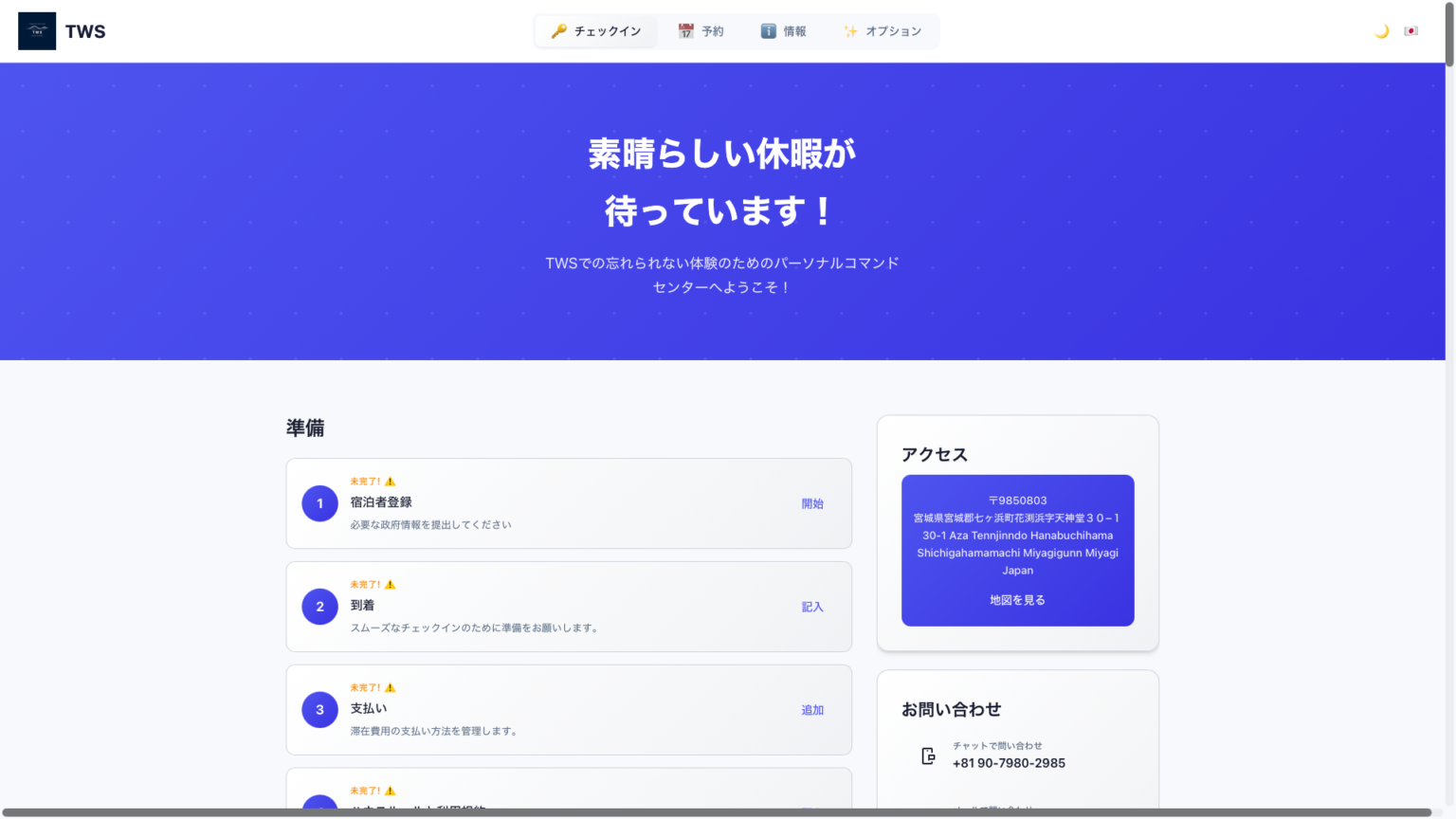
身分証明書に関しては施設側は特に準備しておくことはありません。上記はフロントエンド、宿帳側で、ゲストが入力します。ゲストは①の宿泊者登録で、パスポートなどの身分証明書を登録します。宿泊者登録を押すと下図の画面が開きます。
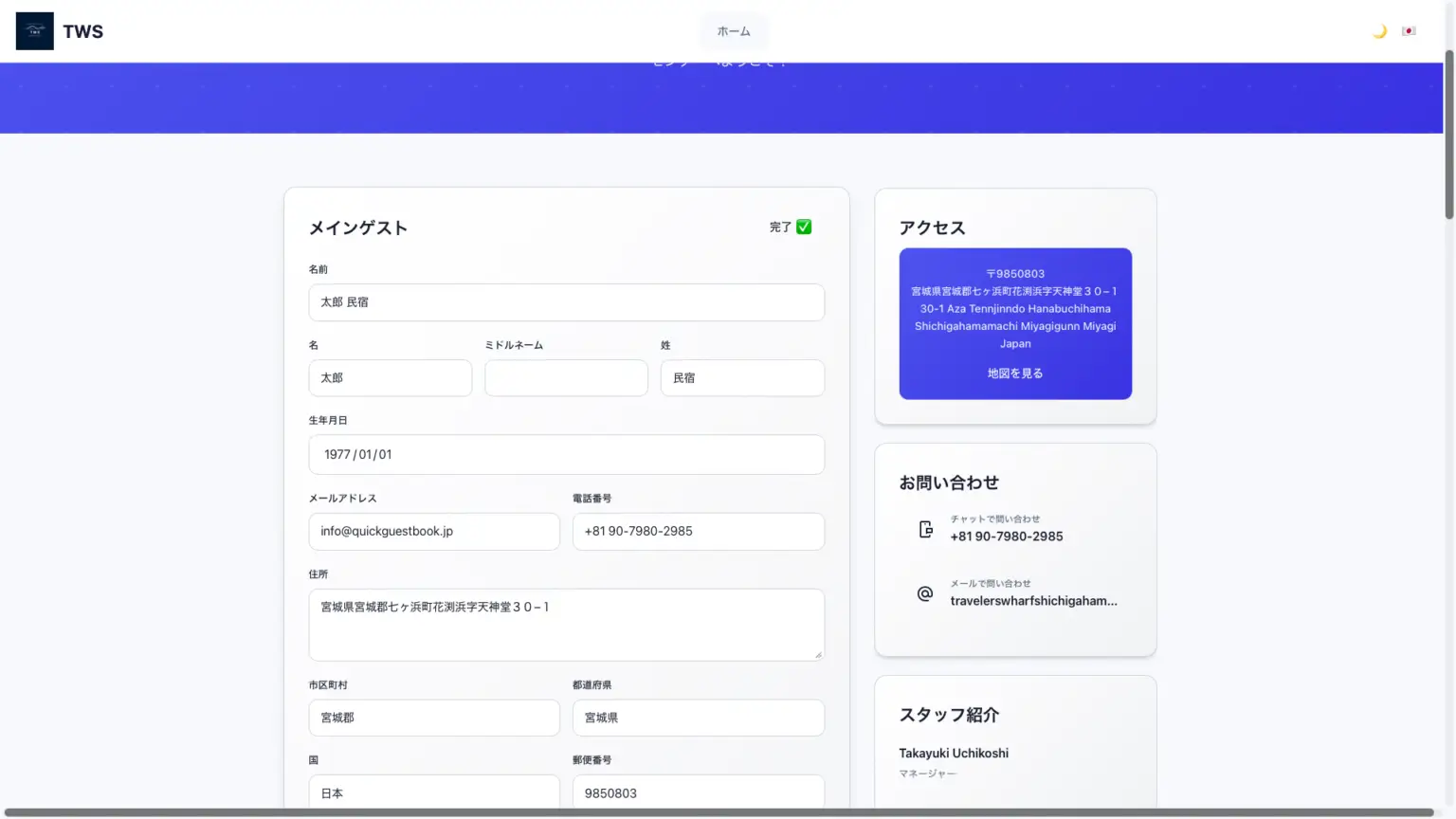
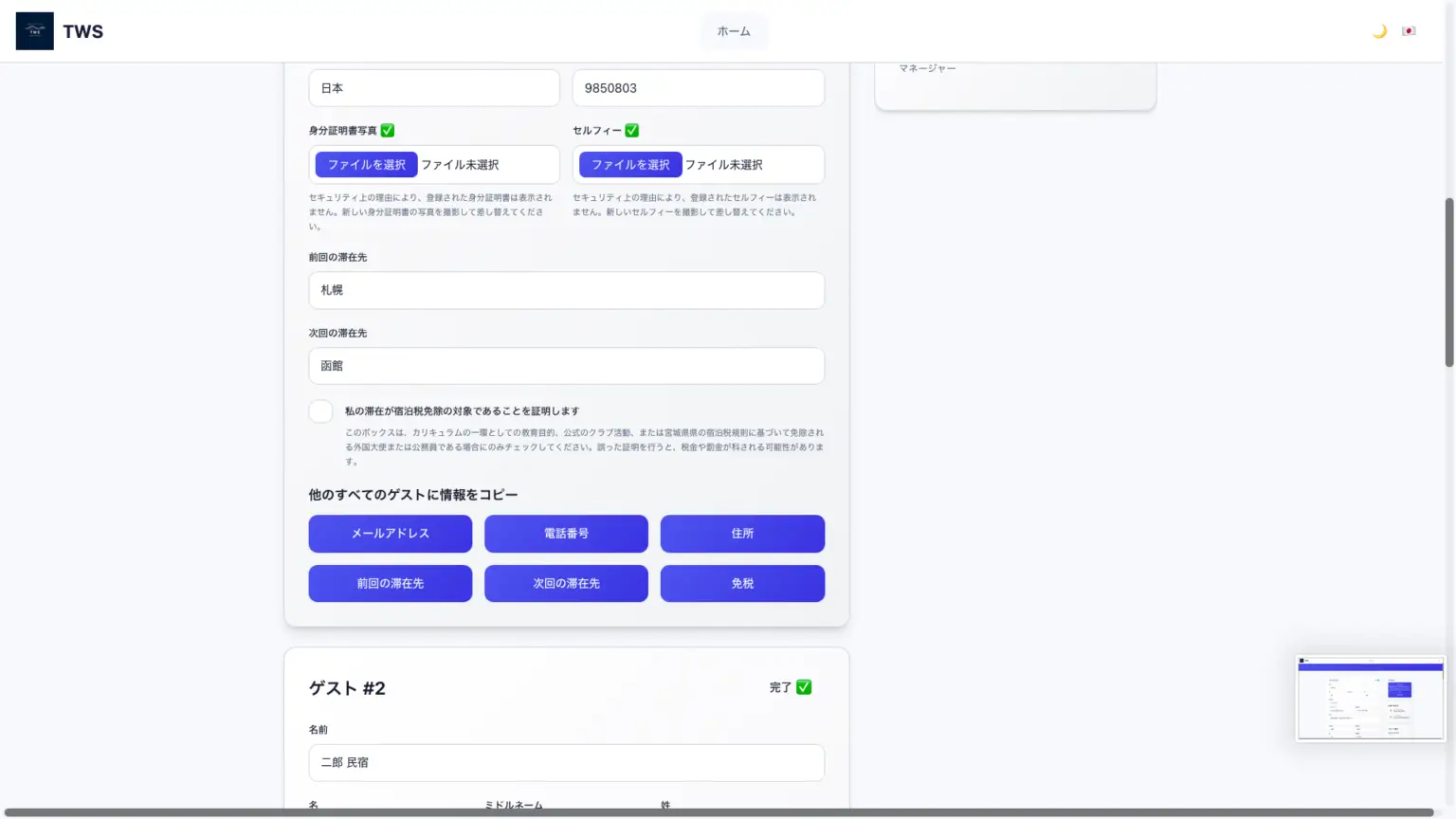
入力を少しでも楽にするために、予約者が入力したものを全ての同行者に一旦コピーできる仕様となっています。「ファイルを選択する」では、PCの場合はファイルを選択する画面に、スマホの場合はカメラを起動します。
入力が完了すると、バックエンドから確認が可能です。宿泊日程が近いゲストの名前をGoogleカレンダーやBeds24、OTA画面などからコピーして「予約」ページで検索し、宿帳の記入が行われているかを確認してください。映りが極端に悪い場合や、別のものを撮影してしまっている場合、書類の提出を却下することができます。
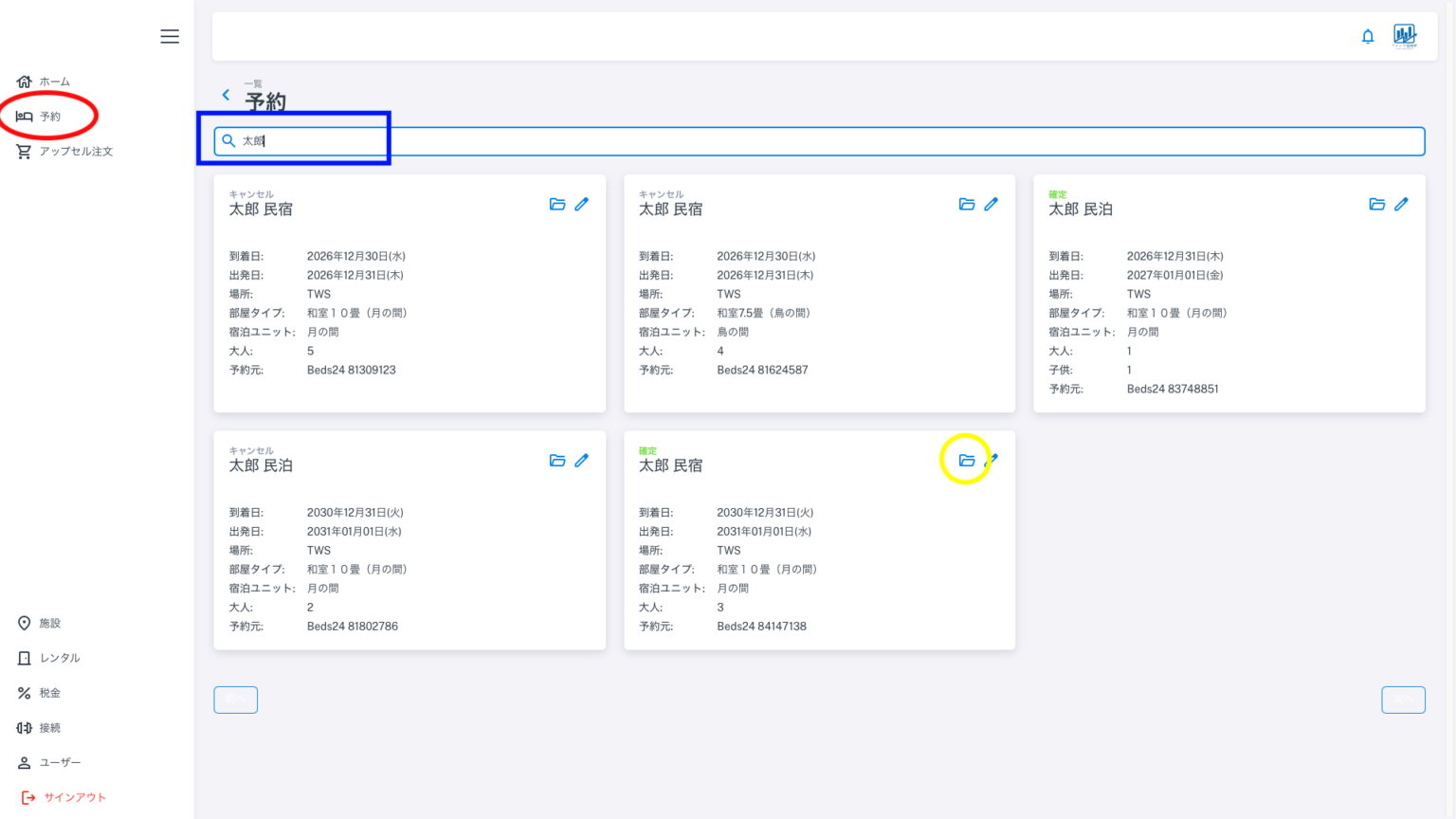
左側のメニュー「予約」で予約一覧を表示し、他のシステムからコピーした対象者の名前を検索バーにペーストすると予約を抽出します。
対象者の右上にあるフォルダアイコンをクリックしてください。
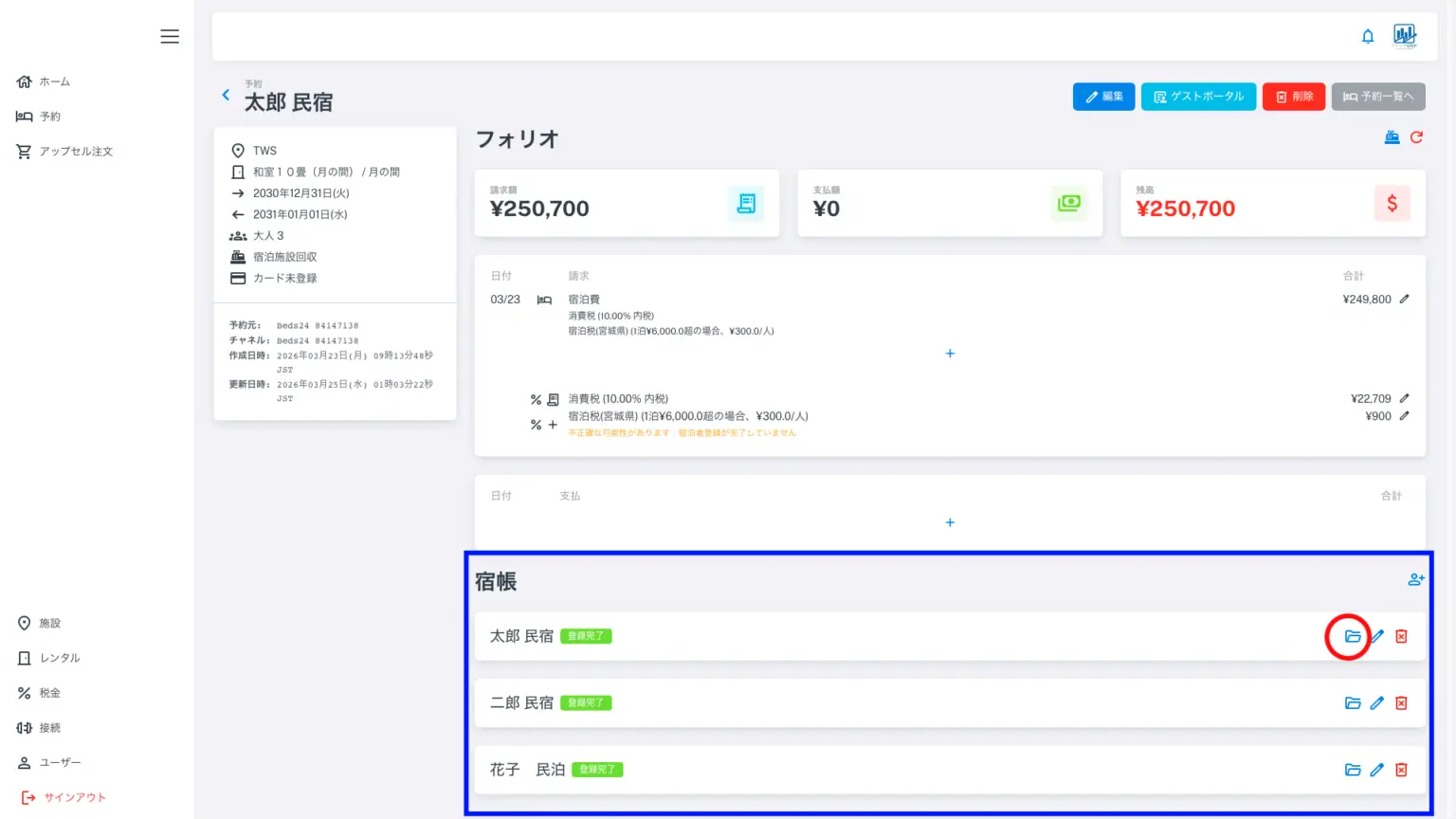
フォリオの最下部に、ゲストの入力した宿帳が表示されます。フォルダアイコンを押してください。
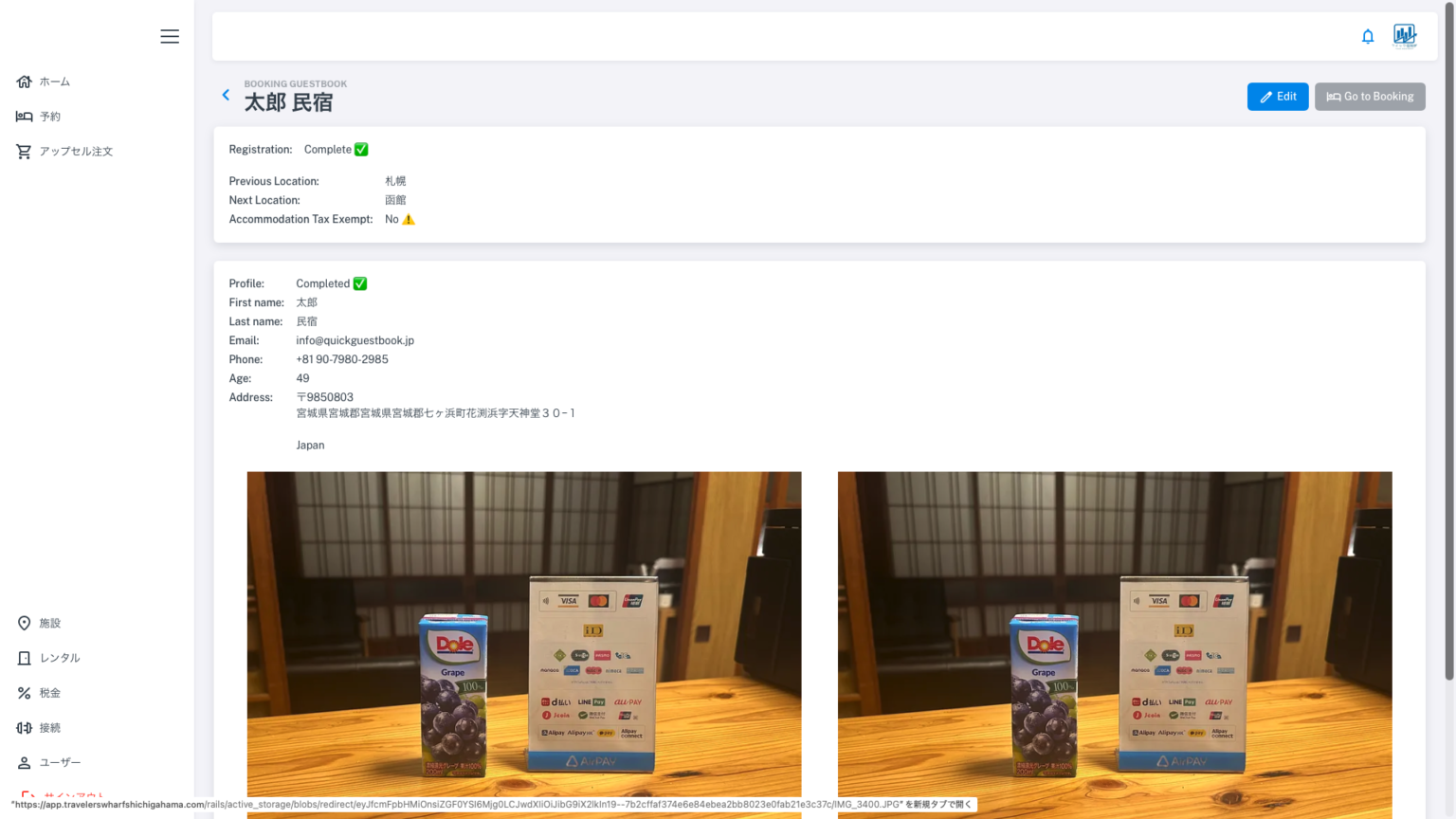
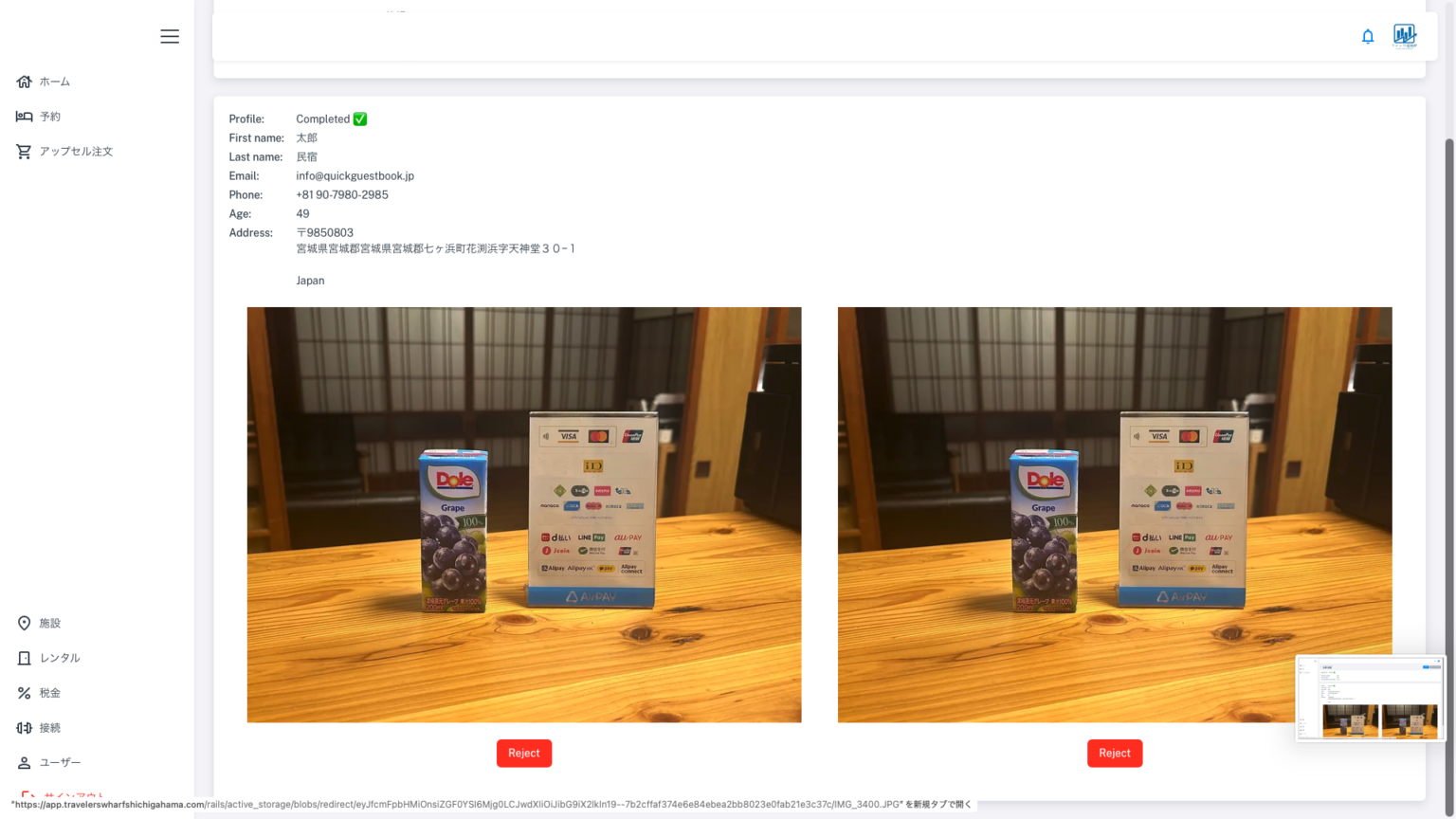
太郎さんは誤ってグレープジュースの画像を登録してしまったようですのでRejectで却下し、再提出を求めてください。
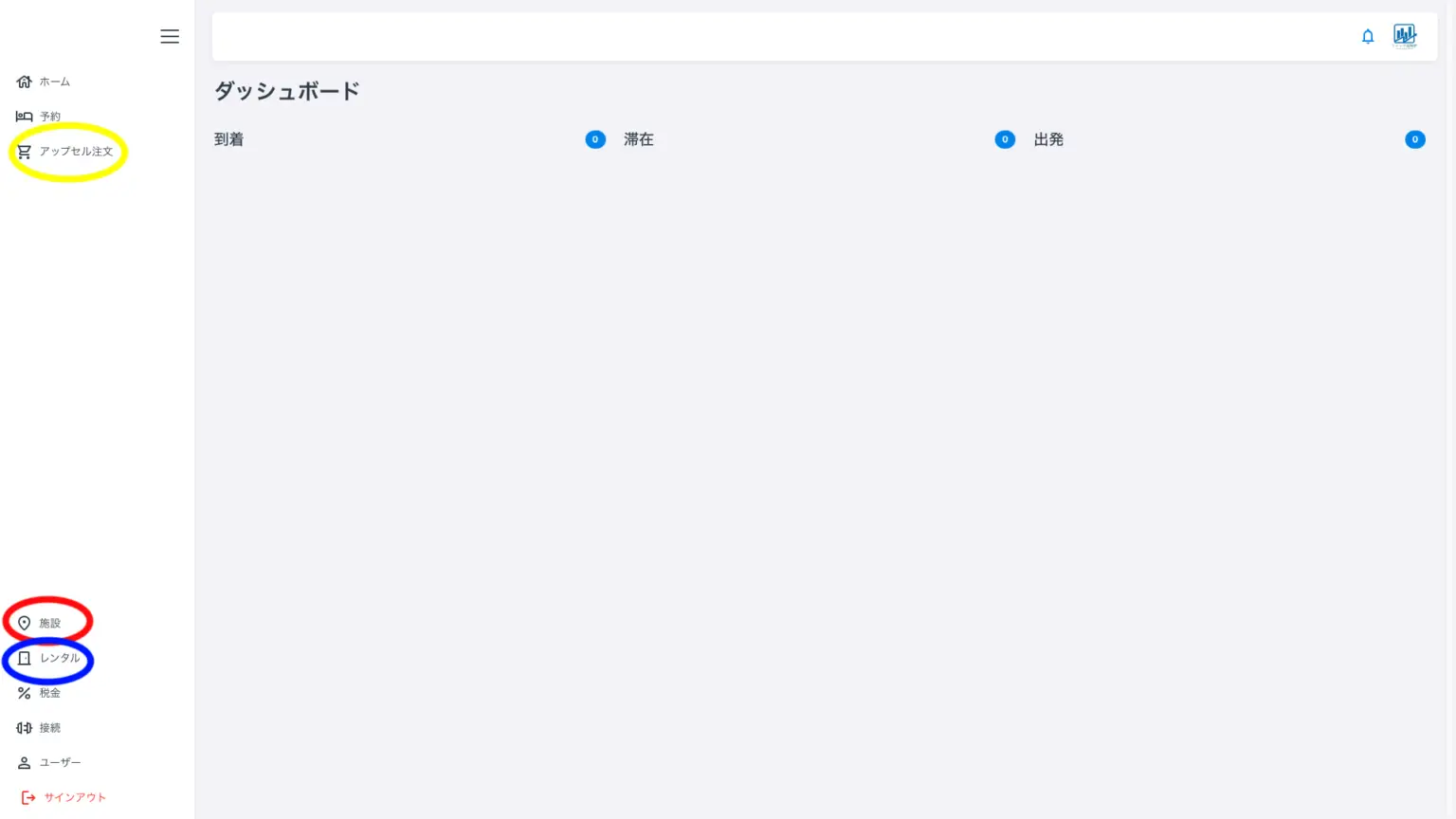
メニューから赤丸印の「施設」を選択してください。
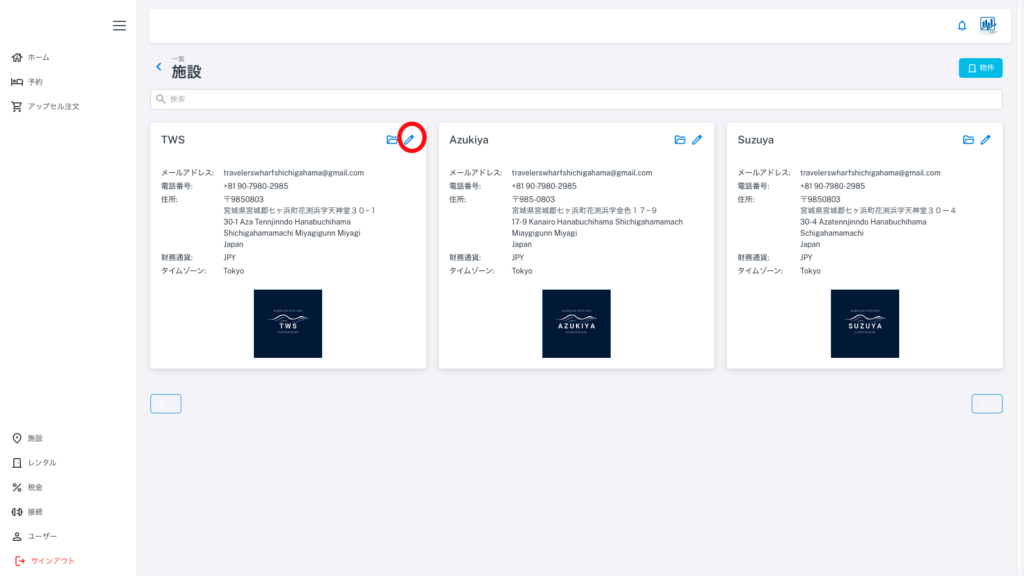
各施設のボックス右上にある赤丸印「鉛筆」アイコンで内容の編集ができます。
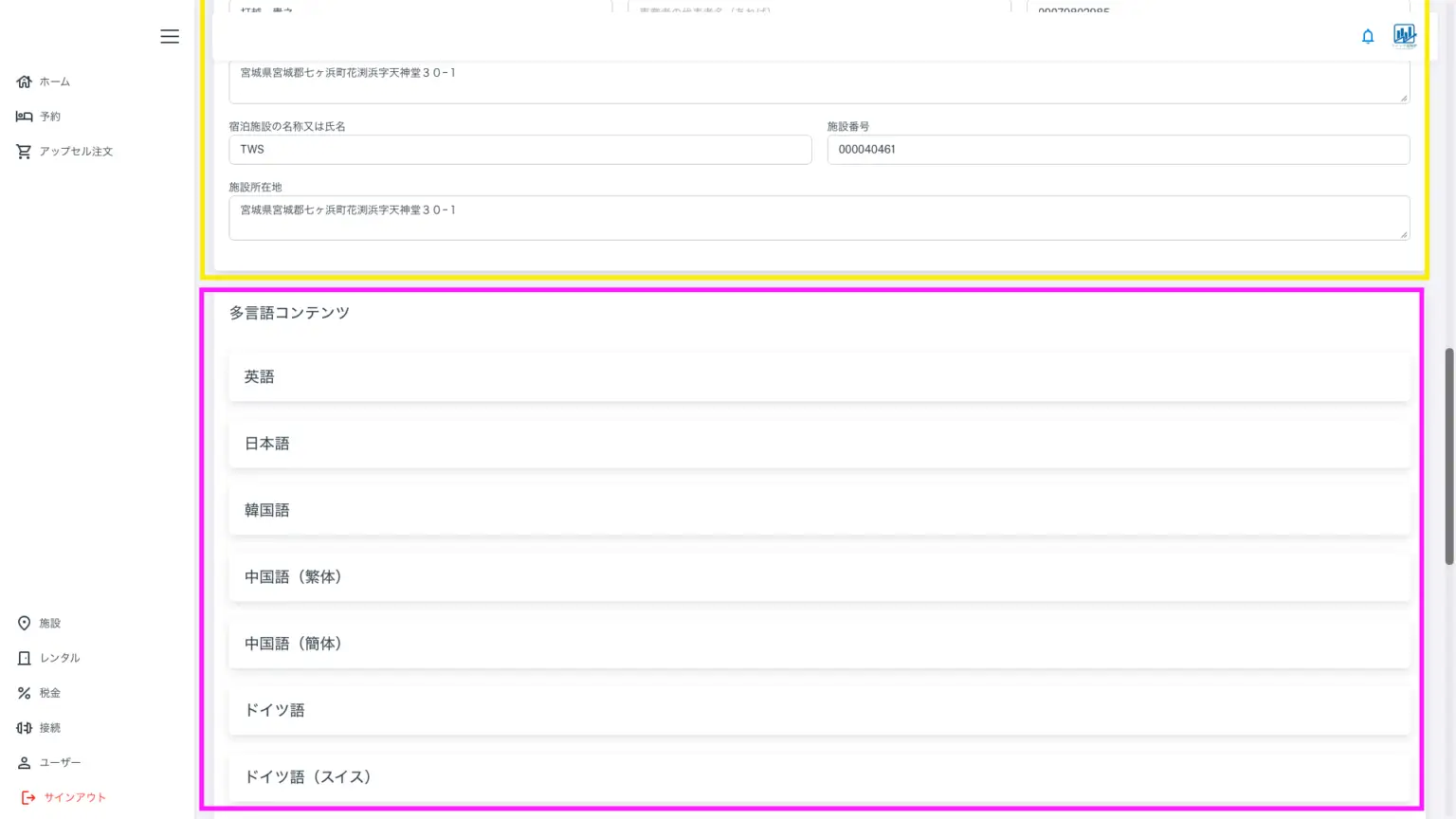
紫色の枠内は利用規約やハウスルールを記載する場所です。
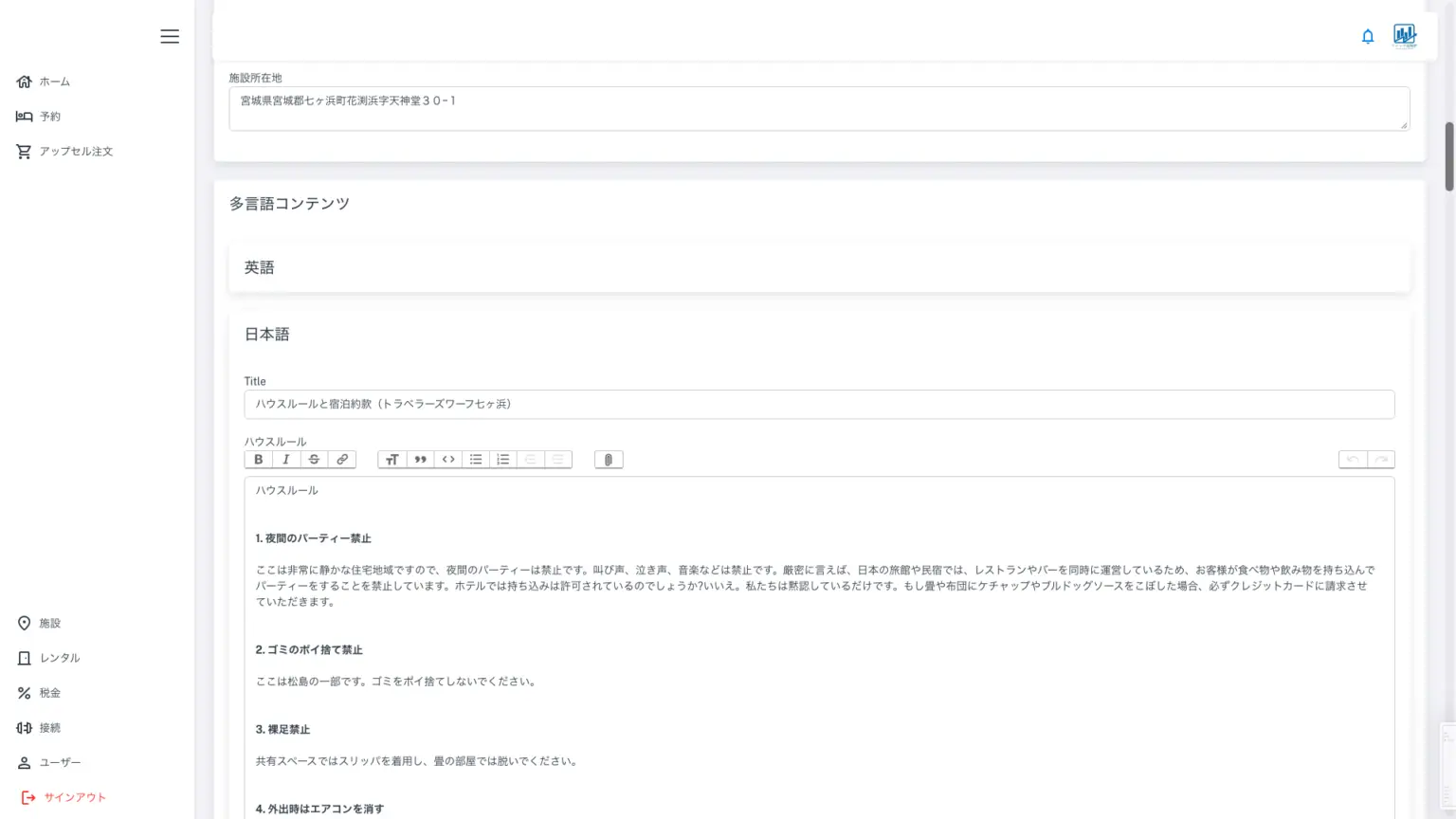
まずはハウスルールや利用規約を日本語でしっかり作る、もしくは別の箇所からコピペしてください。
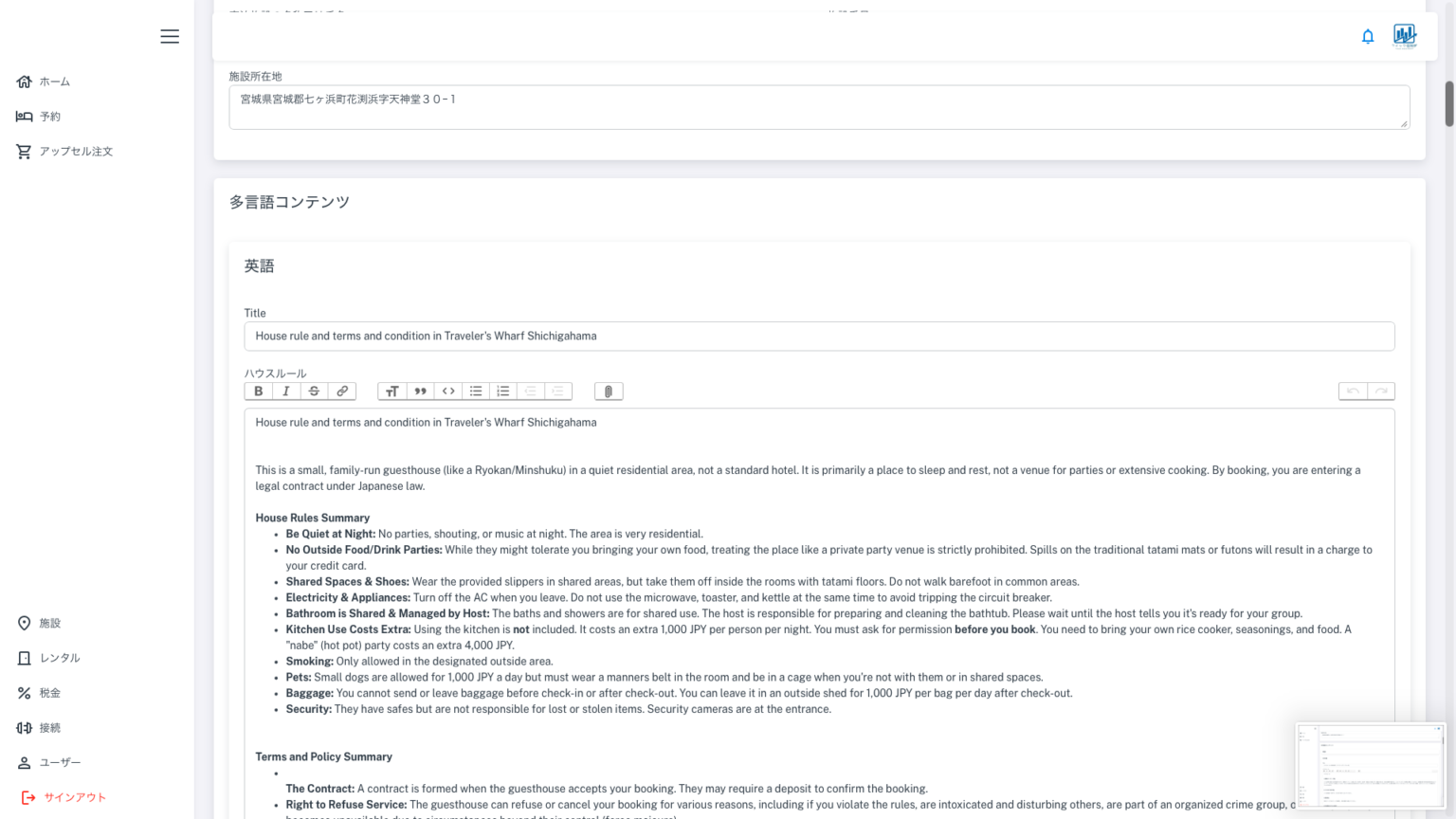
google翻訳で日本語から英語に変換し、コピペ。英語訳をその他18言語に変換して、対象言語欄にコピペしてください。利用規約が長い場合、少し大変ですが、google翻訳は5000字まで一度に変換します。準備はこれだけで、ゲストからハウスルールへサインをしてもらうことが可能です。
実際の宿帳の署名部分はこちらで、最下部にサインパッドがあることがわかります。画像で見ると、以下の通りです。
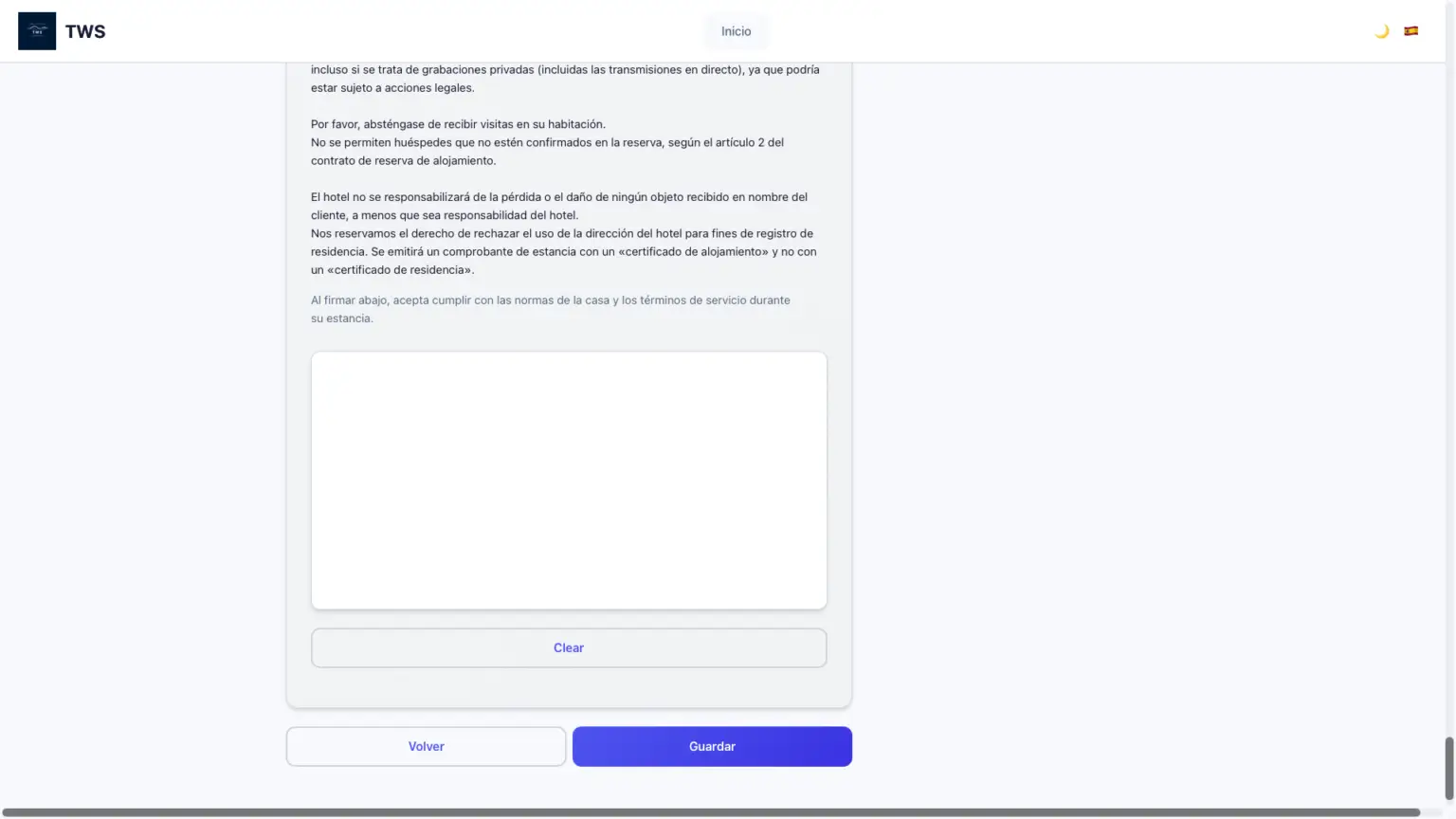
システムは自動でゲストに宿帳をメールし、ゲストはそれを受信します。リンクを開いた時に、ゲストは20ヶ国語の中から国旗を選んで宿帳を表示させます。同時に利用規約やハウスルールもその言語に切り替わる仕組みです。
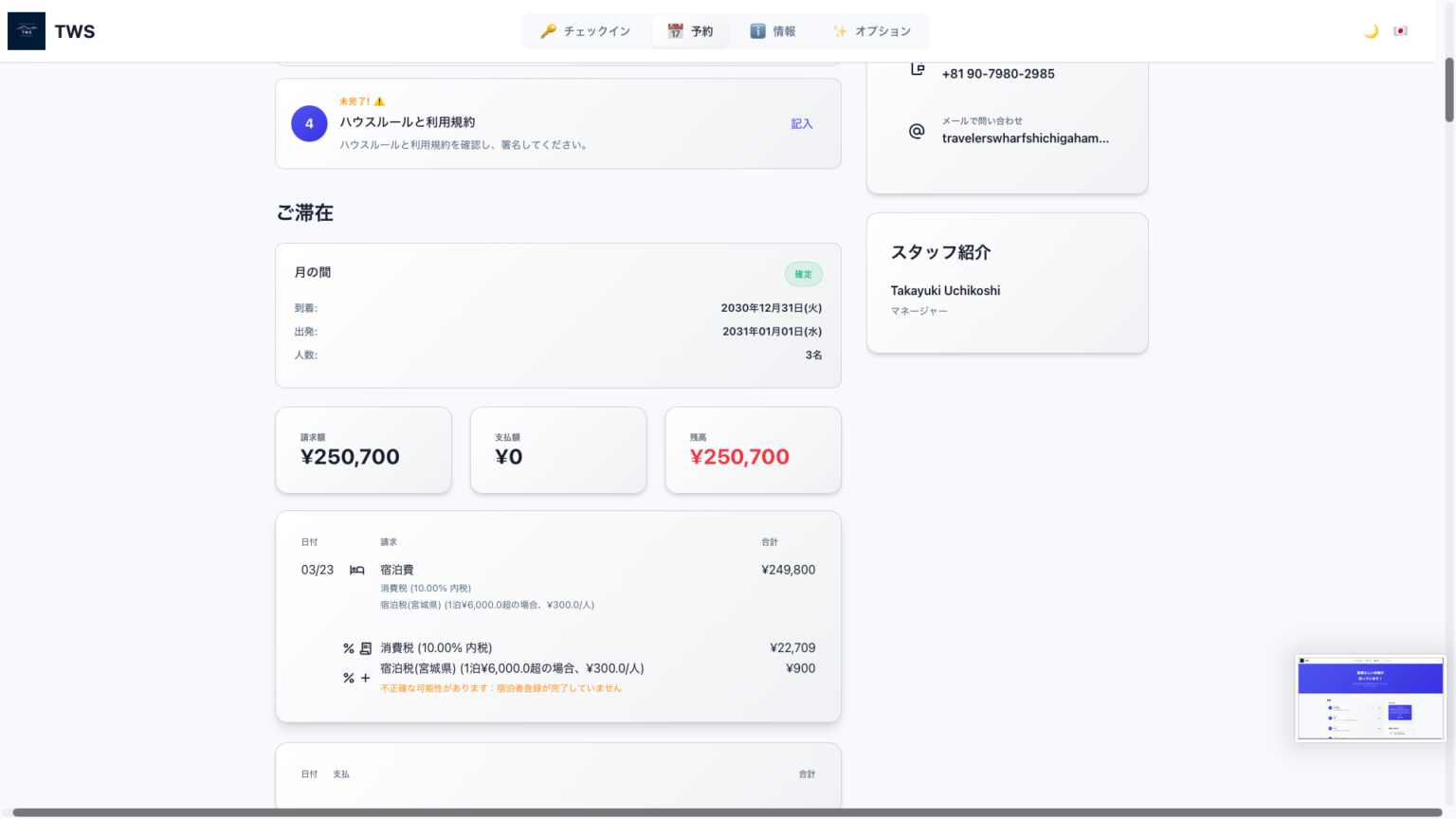
実際の宿帳で、ゲストが入力を求められるのは下記、および上記図の4項目です。