宿帳側のゲスト用説明書は不要なように、簡単に書けるように設計しています。不要だとは思いますが、ご利用する宿泊施設様にはどんな宿帳なのか、理解をしていただきたいと思い、このページを作りました。ゲストにメールやショートメールで送る必要もないとは思いますが、もし送るのでしたら、もう少し簡易版を送ることをお勧めいたします。
オンライン上の旅行代理店(例えば楽天など)でご予約後、すぐに宿帳の記入依頼メールが届きます。リンクを開いてください。
※ドメインがquickguestbook.jpの場合もあれば、宿泊施設の独自ドメインの場合もあります。大抵は、ご予約されたオンライン上の旅行代理店経由での自動送信メールです。リンクを開くと、宿帳の画面となります。このメールの流れは宿泊施設→旅行代理店(OTA)→ご予約者様という流れです。サンプル宿帳のリンクはこちらです。
※airbnbなど、エリアスメール(guest@airbnb.comなどのようなもの)を持っていない旅行代理店もございます。その場合は宿泊施設がメッセージでリンクを送信します。
※agodaでご予約のお客様はリンクを正しく表示できない場合があります。宿泊施設に電話連絡をお願いいたします。
リンクを開くと以下のような宿帳の画面となります。
※宿帳が縦に長いので、下図の最上段のナビゲーションで適当な位置にショートカットできます。
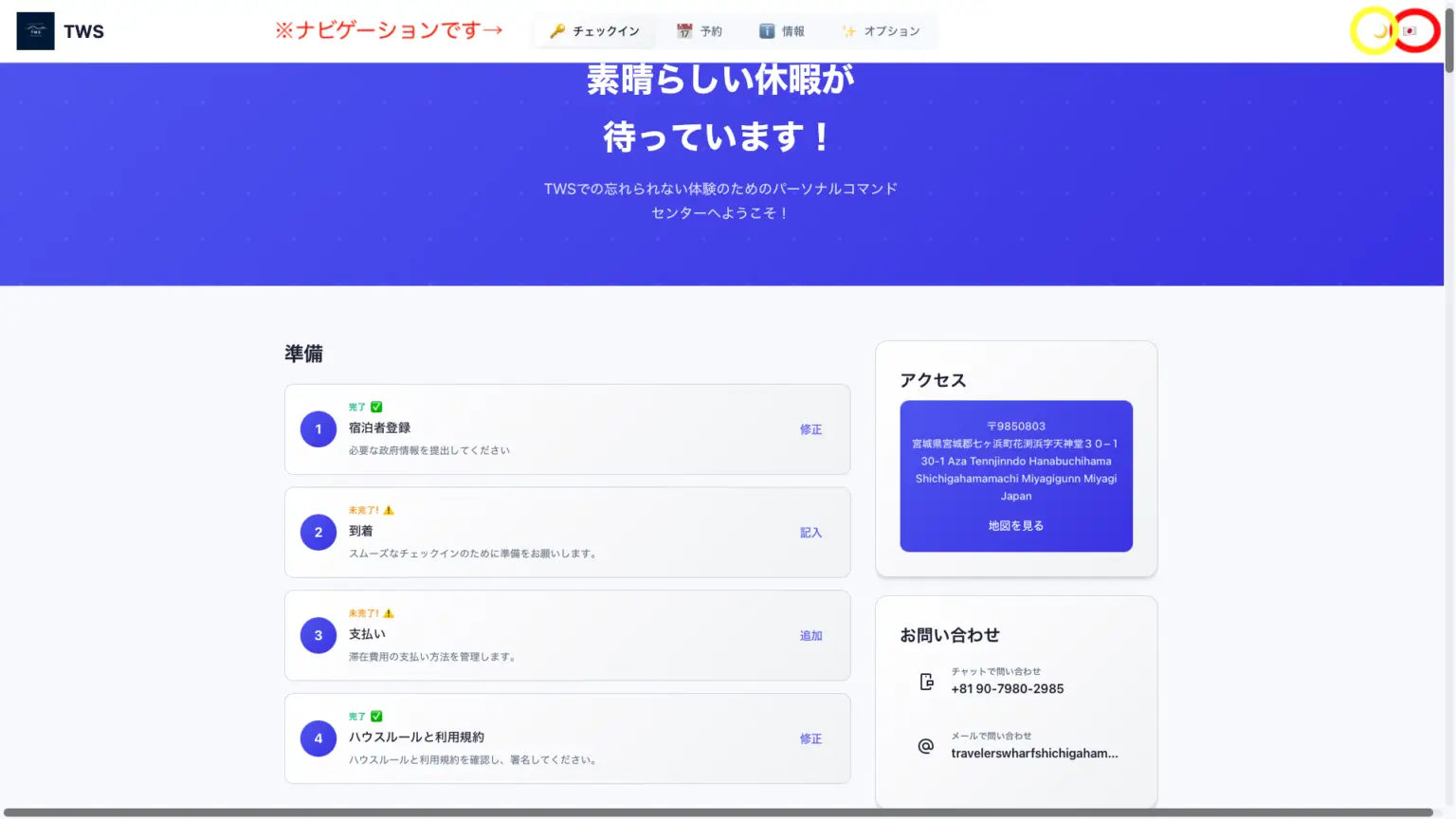
よく理解できない言語で表示されている場合は、右上の赤丸印、国旗アイコンでお好みの言語を選択してください。表示言語が切り替わります。
画面が明るすぎて眩しい場合は、右上の黄丸印、月アイコンでUIを変更することができます。(ダークとライトの2色です)
①「宿泊者登録」の右にある「修正」、もしくは「登録」を押してください。下記の画面となります。
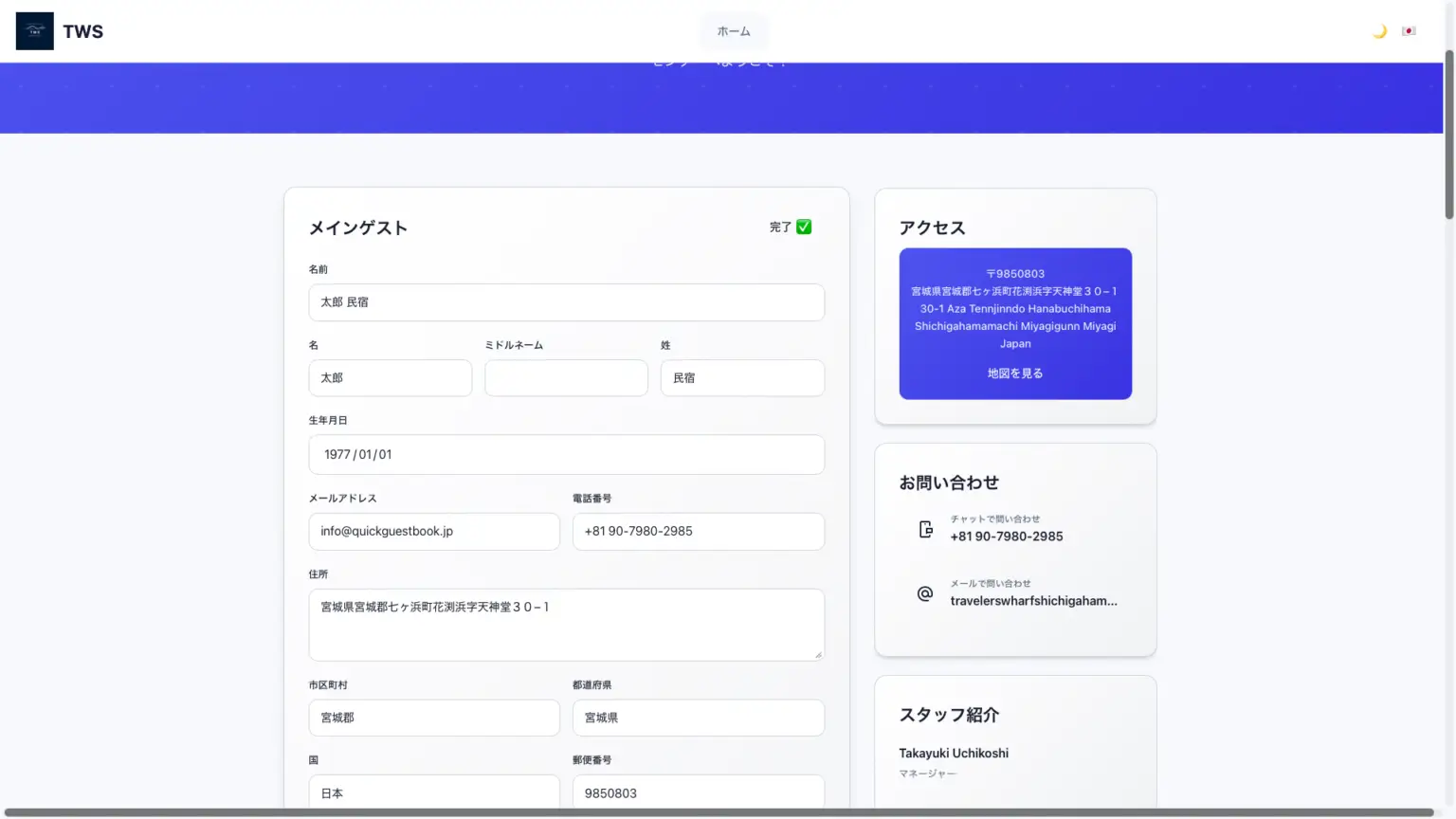
オンラインの旅行代理店に登録した「名前」が自動的に入力されているはずです。正しくない場合は修正して下さい。「名」は下のお名前を、「ミドルネーム」をお持ちでない人は空欄で、「姓」は名字をご入力ください。誕生日の入力は自治体によっては宿泊税の計算に必要です。正しくご入力ください。メールアドレスや電話番号は現地で連絡の取れるものをご入力ください。携帯電話番号の場合、+81 90 7980のように、+81から始め、最初の0を省いてご記載ください。上記画面を例にご入力し、
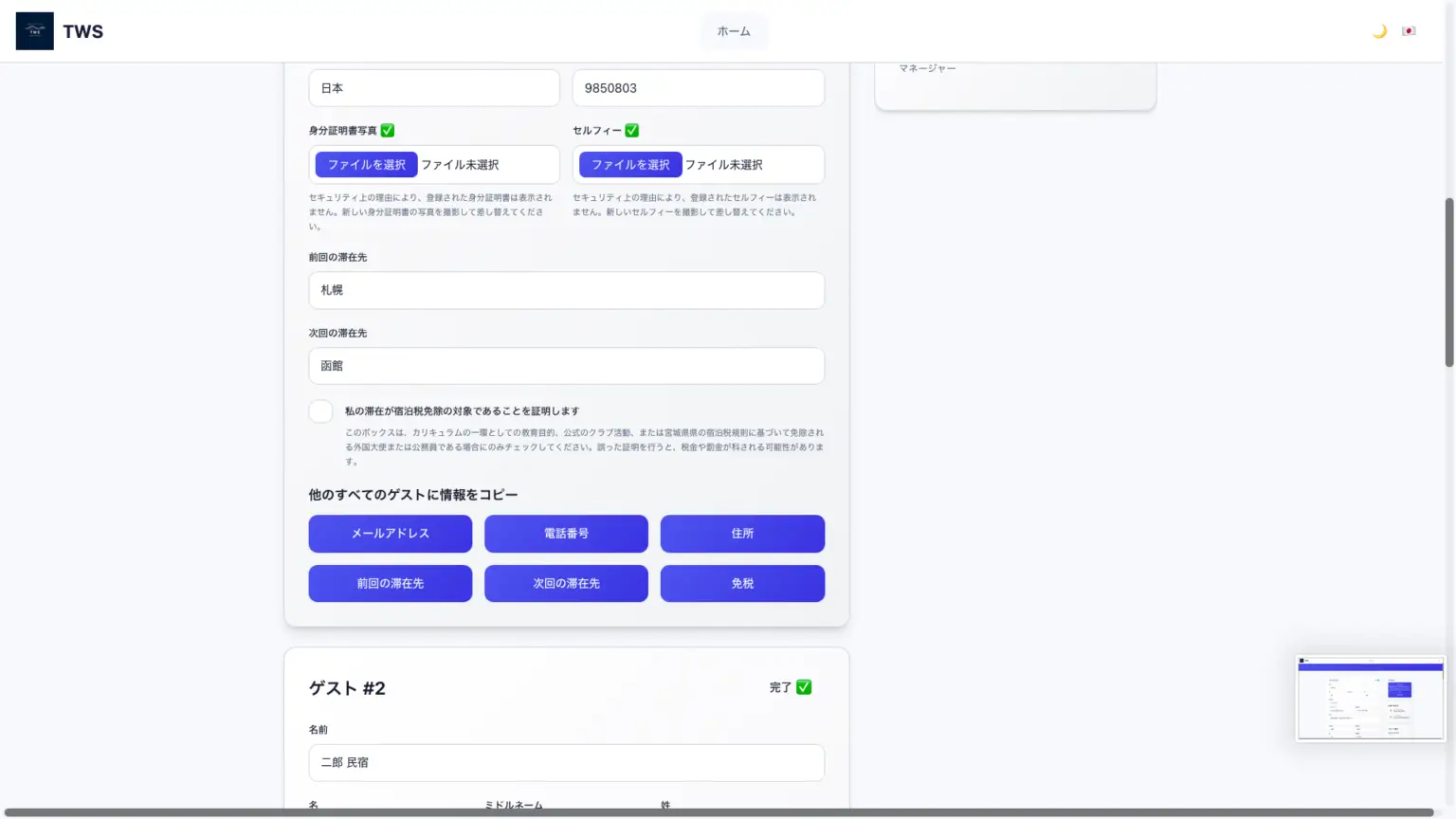
「身分証明書写真」の下の「ファイルを選択」を押すと、PCの場合はファイルを選択する画面に、携帯電話の場合はカメラを起動します。大人は写真付き身分証明書を、お子様の場合は学生証、もしくは保険証資格証明書のスクショなどでも可能です。
セルフィー下の「ファイルを選択」を押すと、PCの場合はファイル選択画面を、携帯電話の場合はカメラを起動します。ご自身のセルフィーをご登録ください。
前泊地、後泊地をご記入ください。
宿泊税の対象とならないご宿泊(例えば修学旅行や外国の外交官)の場合はチェックを入れてください。
※自治体によっては免税条項がない自治体があります。
入力を可能な限り簡単にできるように、予約者のメールアドレス、電話番号、住所、前泊地、後泊地、免税をその他の同行者に一斉に、一旦コピーすることできます。コピーし、必要に応じて修正すると簡単です。
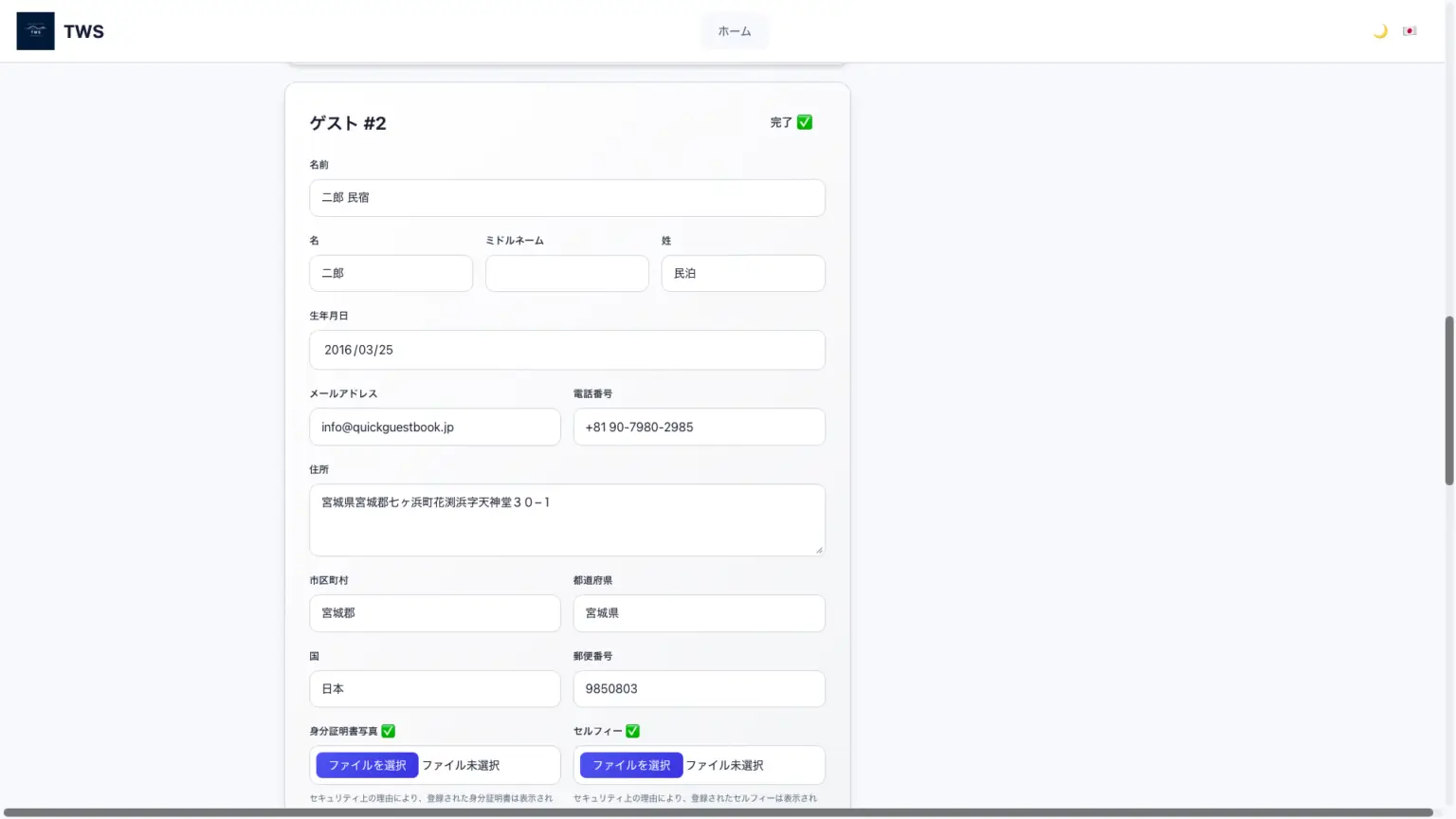
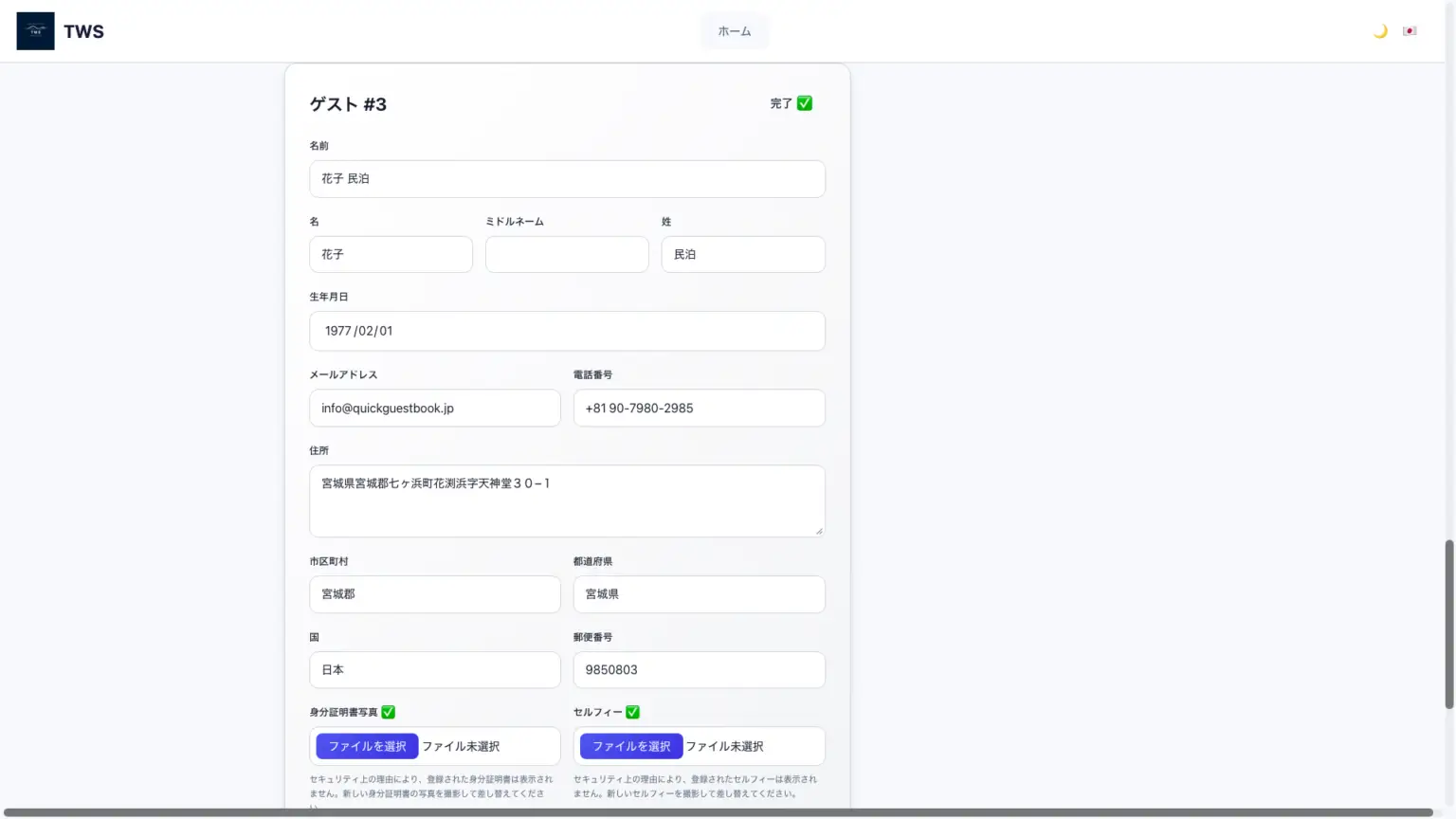
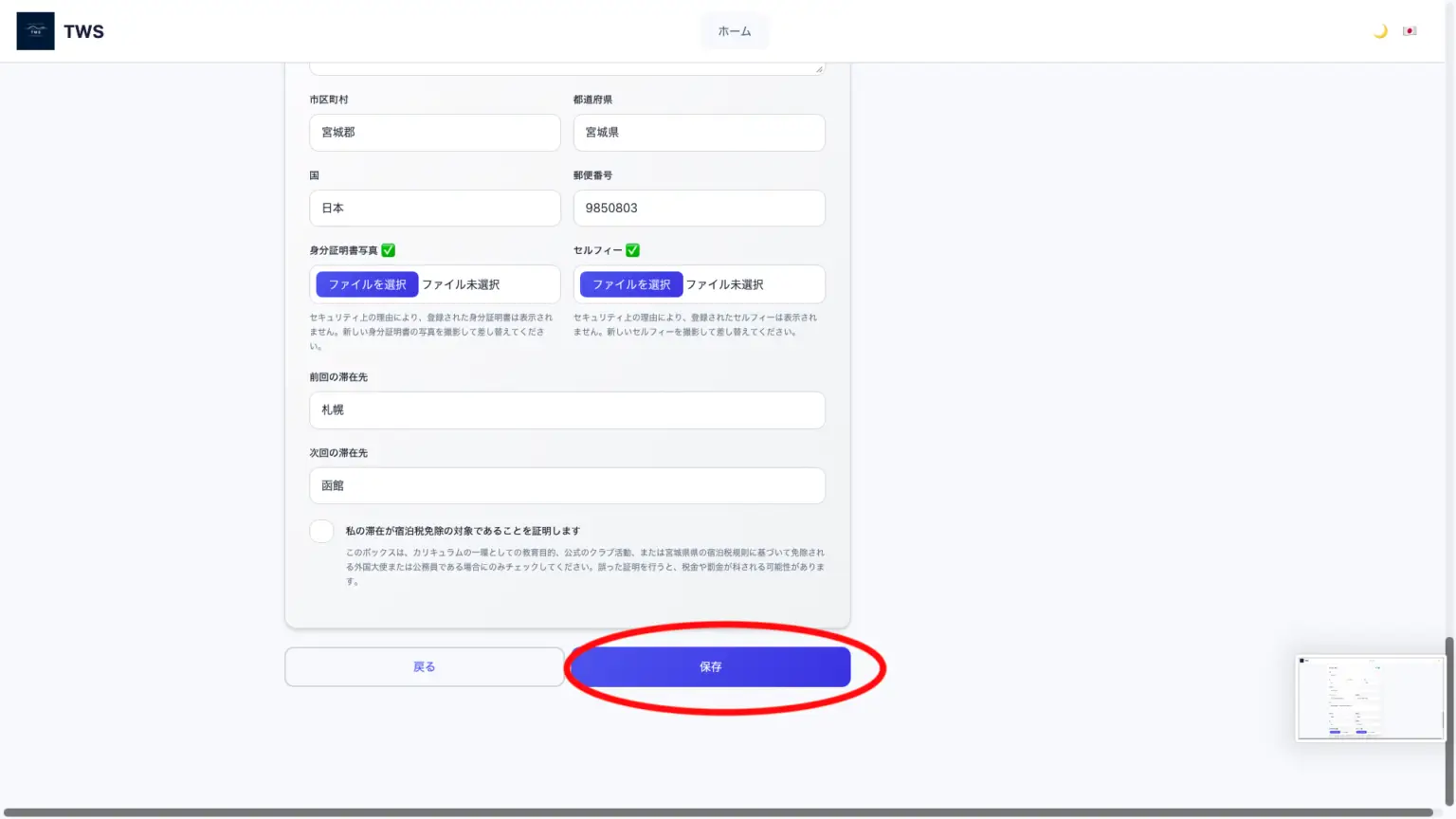
このように、グループがご家族の場合は簡単です。ご家族でないお仲間でのご旅行の場合、一旦全部コピーして保存し、リンクを同行者に送信して記入をしてもらってください。Aさんは2番で、Bさんは3番でお願いしますと言って送信すると、わかりやすいです。一旦登録した画像等が宿帳で仲間内に見えてしまうといったこともありませんし、クレジットカード情報も見ることはできません。正確にいうと、クレジットカード情報は宿泊施設にも、クイックゲストブック側にも見ることはできません。ご不安な場合は、ご予約者様が同行者分を全て入力されても大丈夫です。入力と修正が終わりましたら、保存を押してください。画面上部の、ホームを押すと、宿帳のホームに戻ります。
①の宿泊者登録が終わりましたら、②の「到着」を押してください。
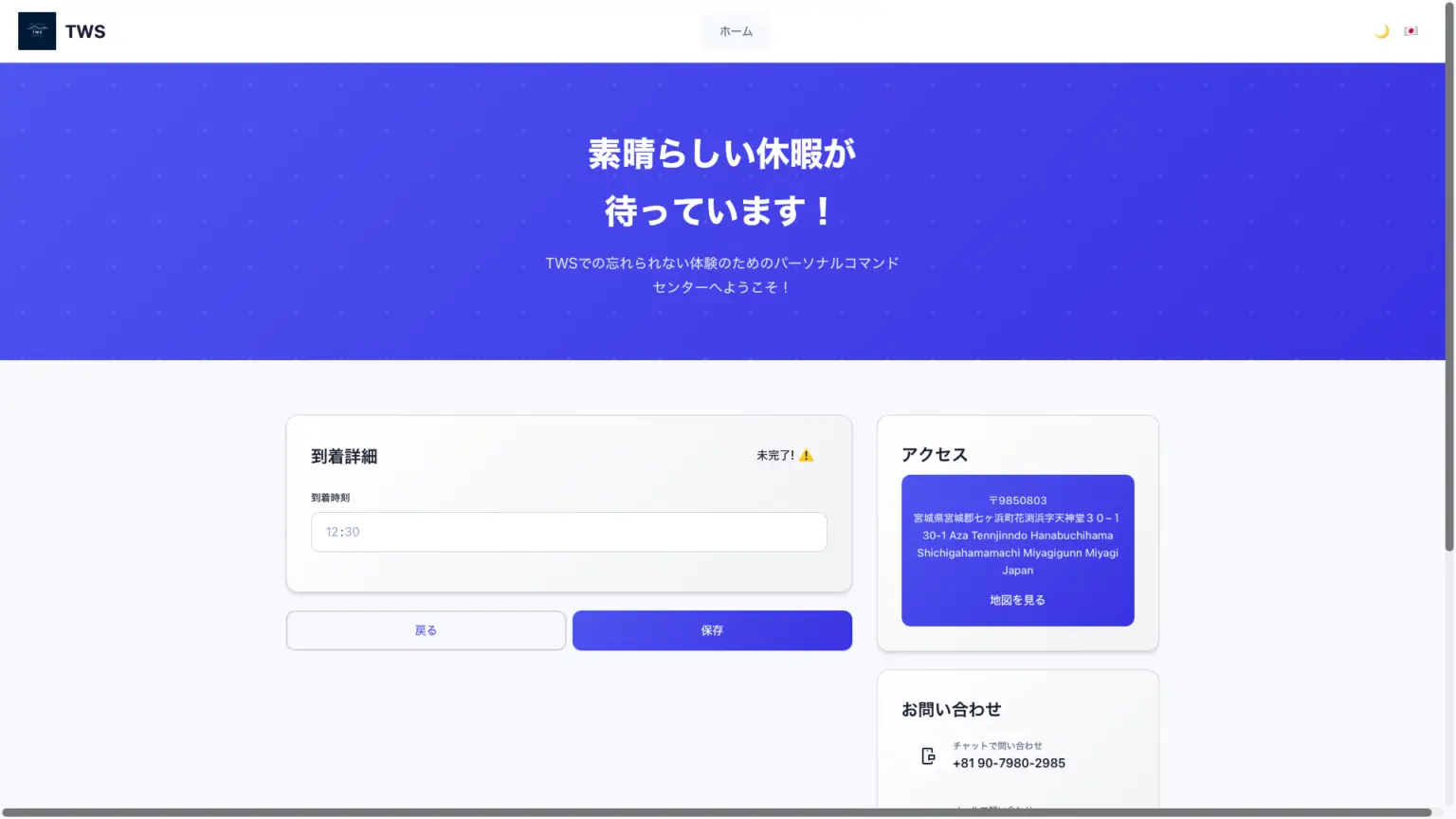
到着方法と、おおよその到着時間をご記入ください。
※上記は少し古い、テストデーターの画像です。実際には到着時間だけではなく、到着方法を車、電車、飛行機、バスなどからプルダウンで選ぶ形式が追加されます。
入力が終わりましたら保存してください。画面最上段のホームで宿帳ホームに戻ります。下記の図のように、登録が完了すると、その項目は完了と表示されます。
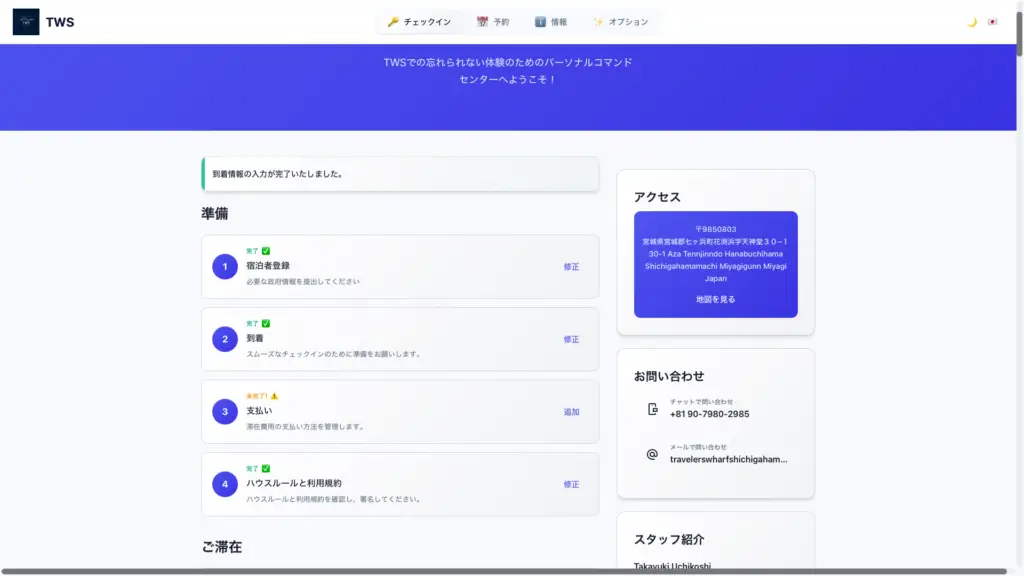
次はお支払い方法の設定です。たいていのゲスト様は宿泊代金を旅行代理店ですでにお支払い済みです。予約の際に現地でお支払いを選択した場合は、宿泊料金も宿帳でクレジットカード決済が可能です。駐車場のご予約や宿泊税、宿での追加サービスのお支払いはカード決済が便利です。カード情報をご登録ください。
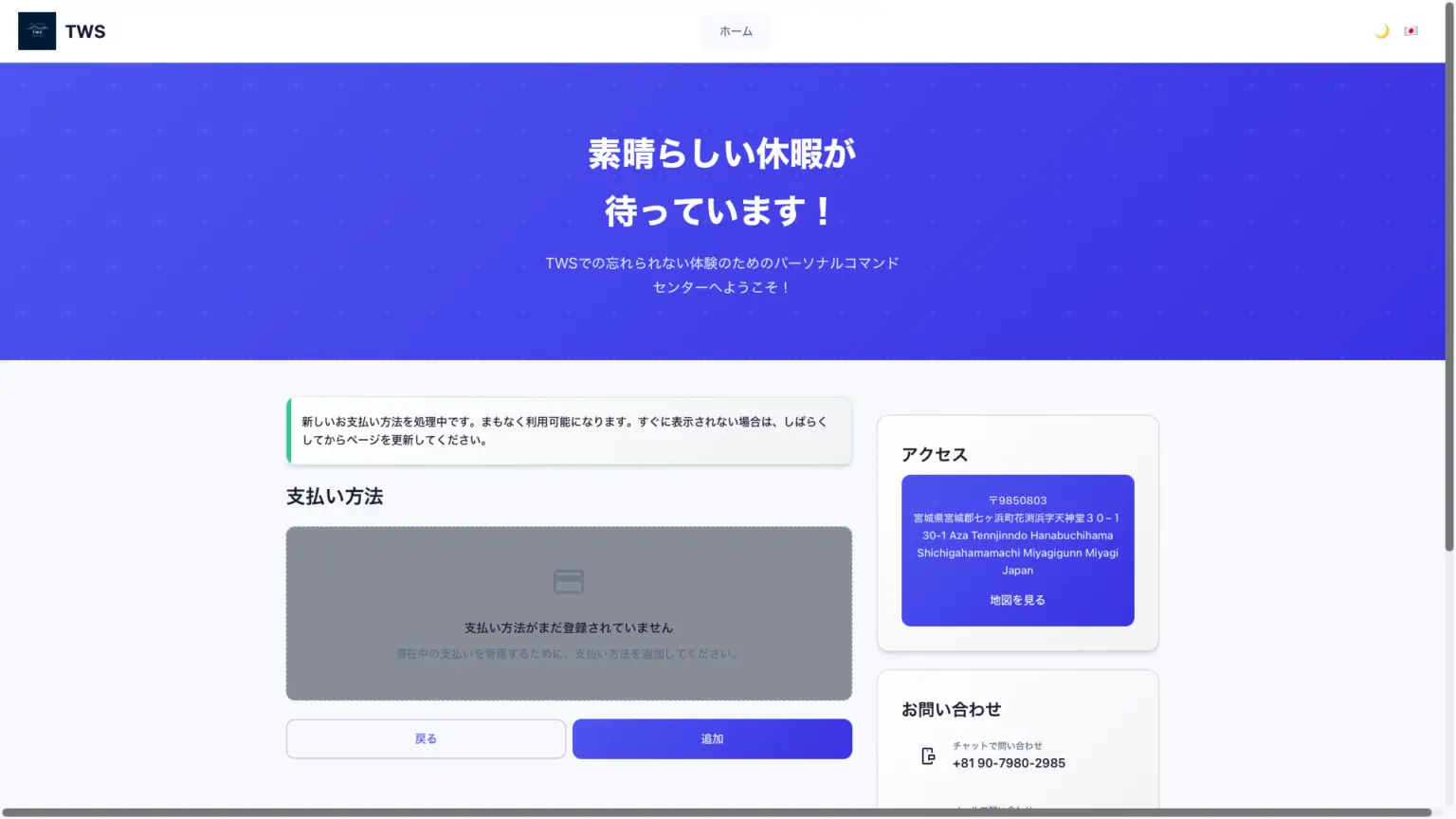
カード情報を登録するとこのような画面になります。最上段のホームを押して宿帳ホームに戻ってください。
※一旦入力した情報はクレジットカードのセキュリティ上、宿帳上の同行者をはじめ、施設側にも、アプリ管理者側にも見ることはできません。
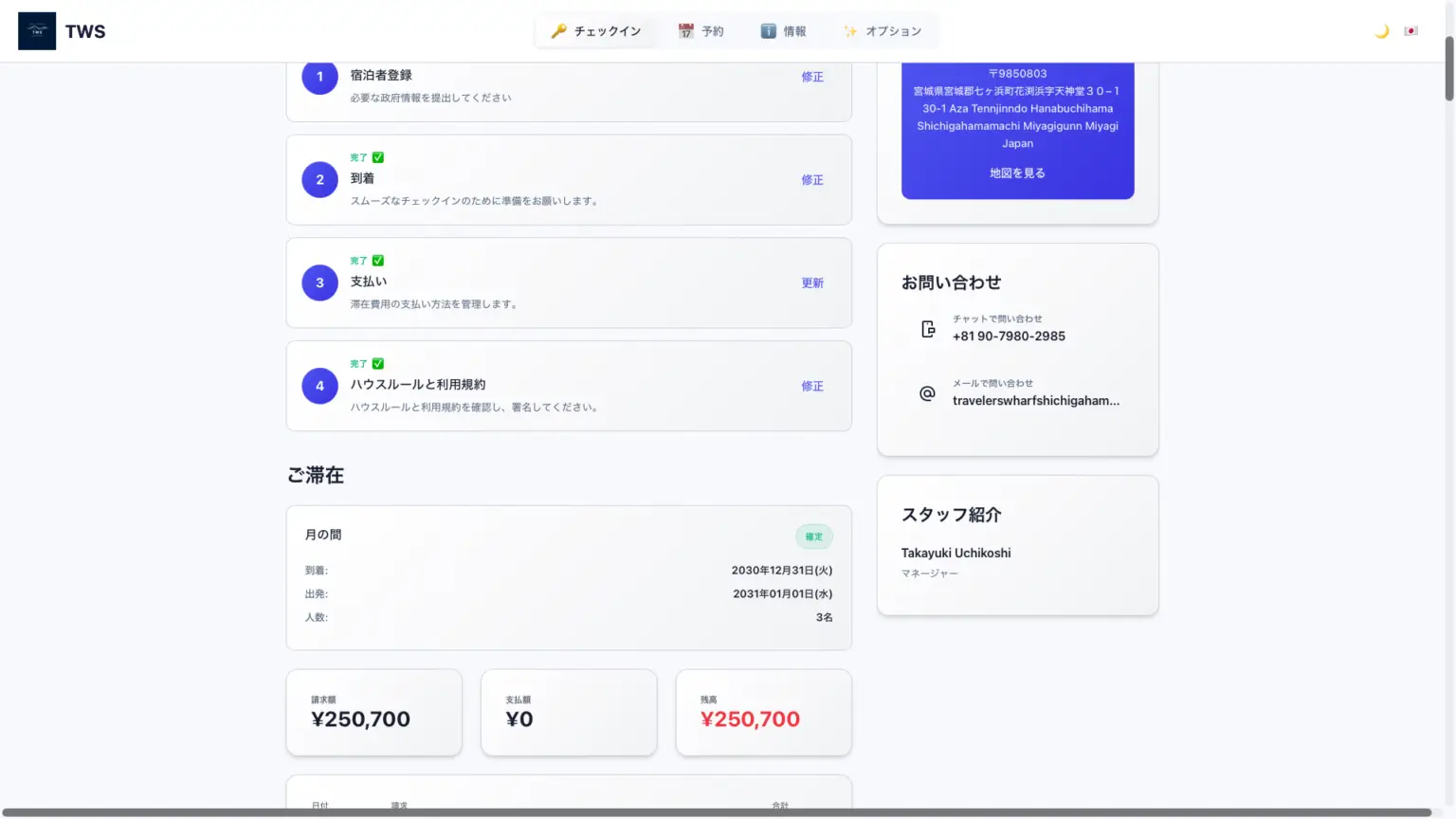
④のハウスルールと利用規約を押してください。以下の画面のように、ハウスルール、利用規約、宿泊約款等が表示されます。
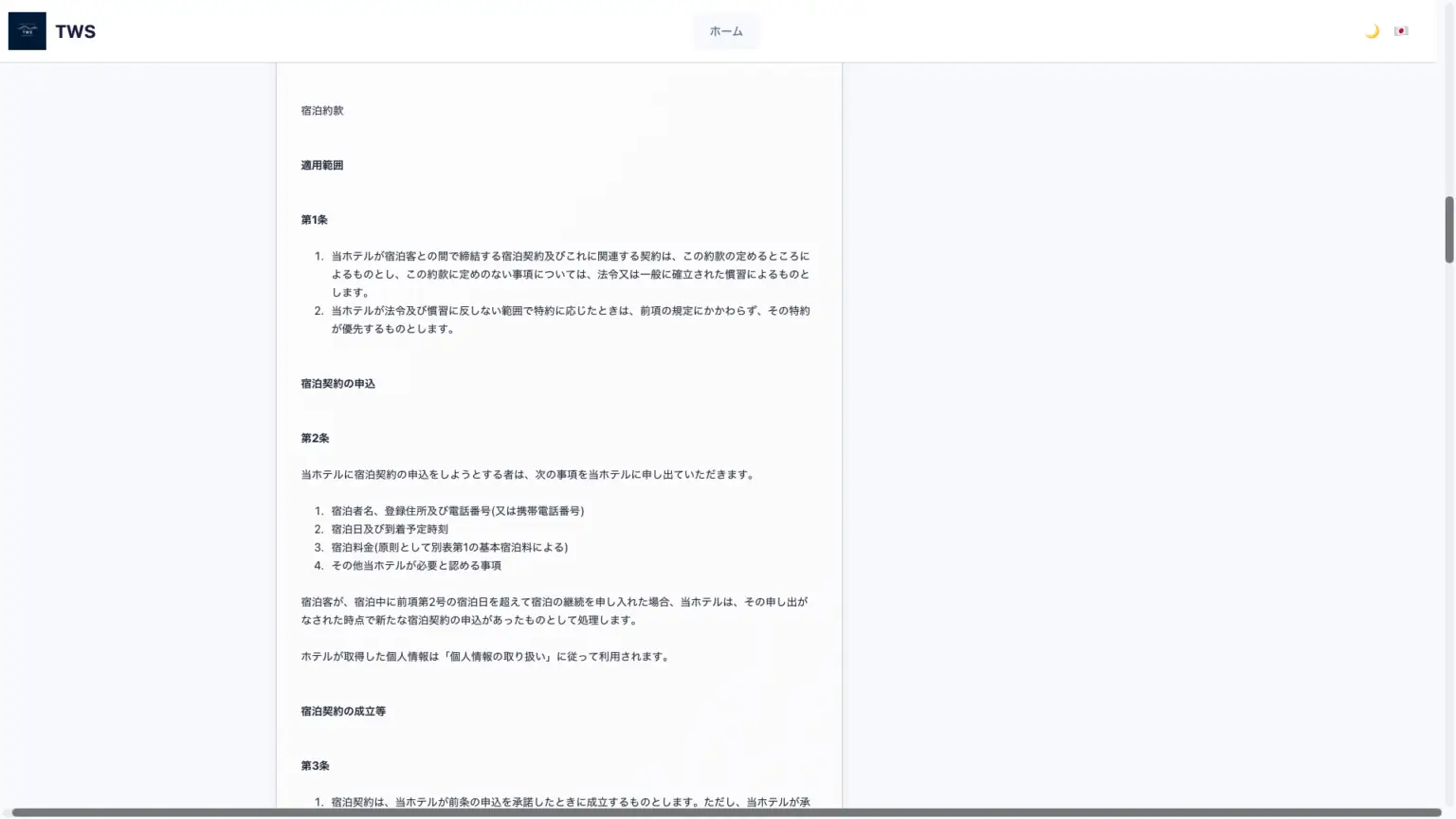
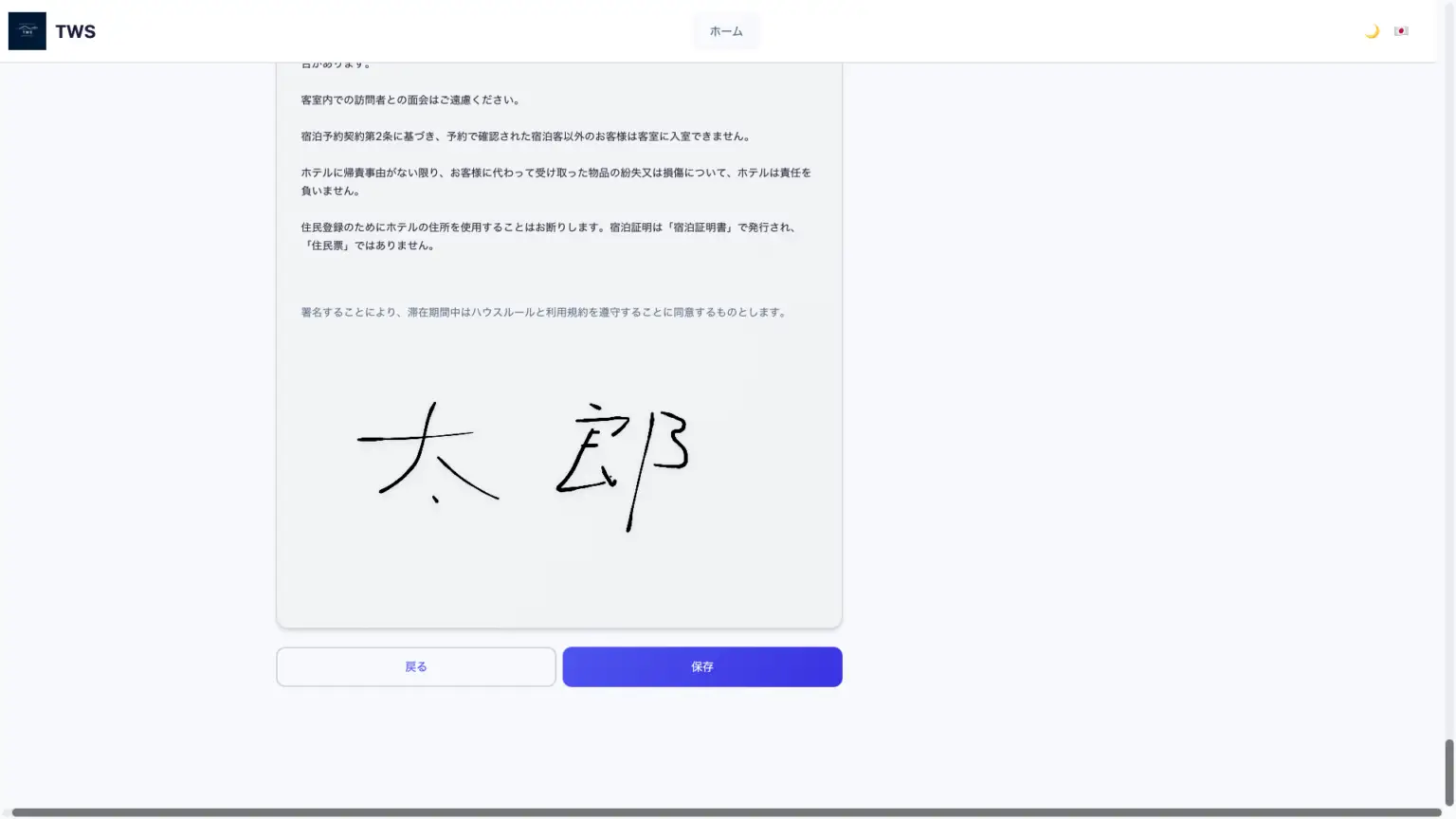
内容をご確認いただき、最下段までスクロールすると、署名パッドが表示されます。ご署名ください。署名が終わりましたら保存して、上部のホームボタンで戻ってください。以上でチェックイン準備が完了です。
宿泊施設によっては、お客様の快適な滞在のため、浴衣をレンタルしたり、枕の高さを指定したり、駐車場を事前に確保したり、格安延泊料金を提供するサービスがあったり、現地でのアクティビティーや特別なお土産を販売する宿泊施設もございます。
どうぞご利用ください。
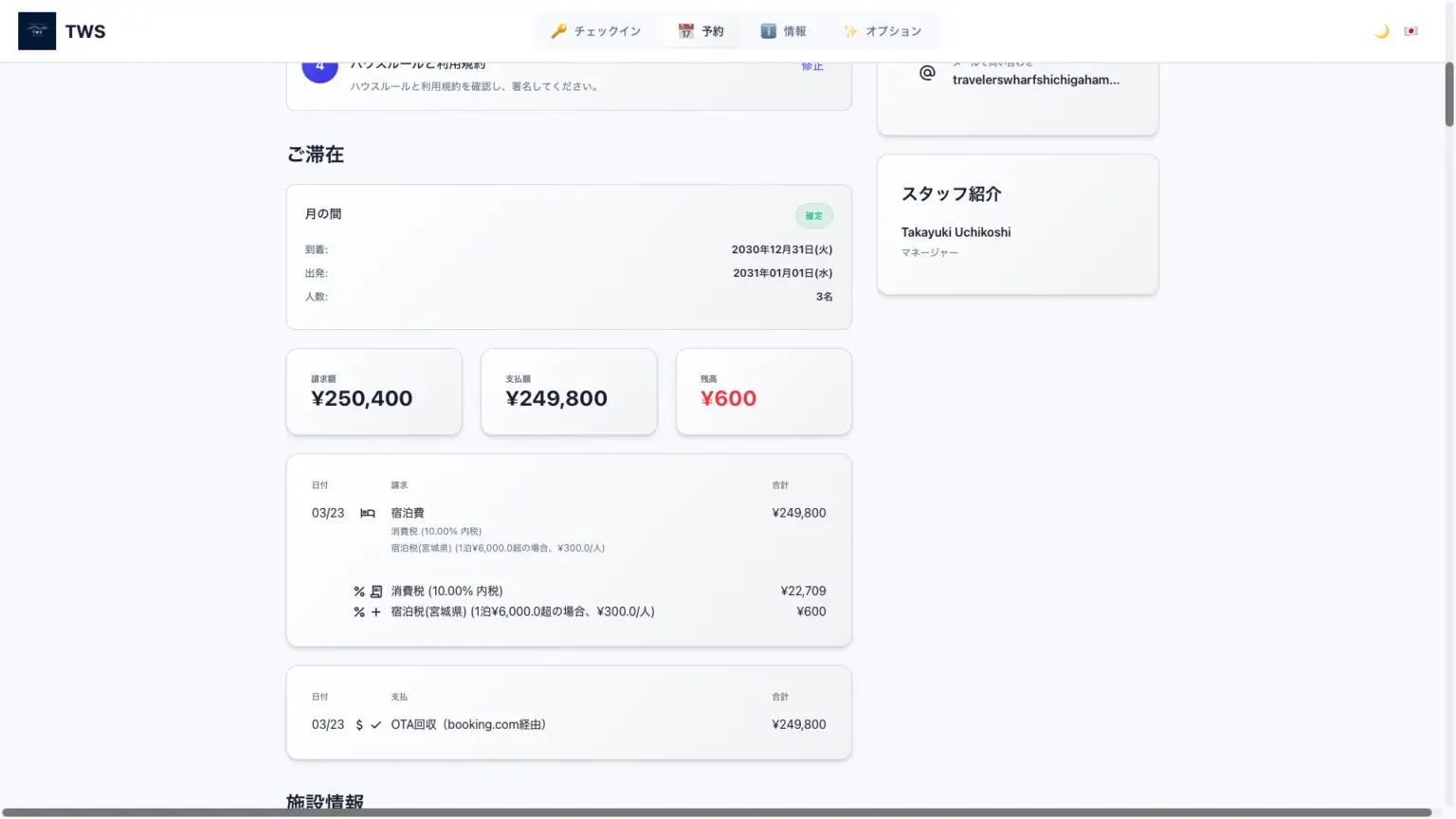
宿帳の入力部分の下にはご滞在情報として、これまでの勘定が記載されています。3月23日に予約を行なって、3月23日にゲストはbookling.comに支払ったことがわかります。宿泊税もすでに計算されていますが、宿帳の記載を正しく行わないと、宿泊税が正しく計算されません。子ども料金を宿泊施設側が設けている場合がありますし、自治体によっては12歳以下の子どもからは宿泊税を徴収しない自治体もございますので、宿帳は誕生日まで正しくご入力ください。
※消費税は内税です。
※宿泊税は自治体により計算結果が異なります。
※宿泊税は到着日以降にお支払いいただくものですので、未払い残高がある状態でそのままご滞在ください。
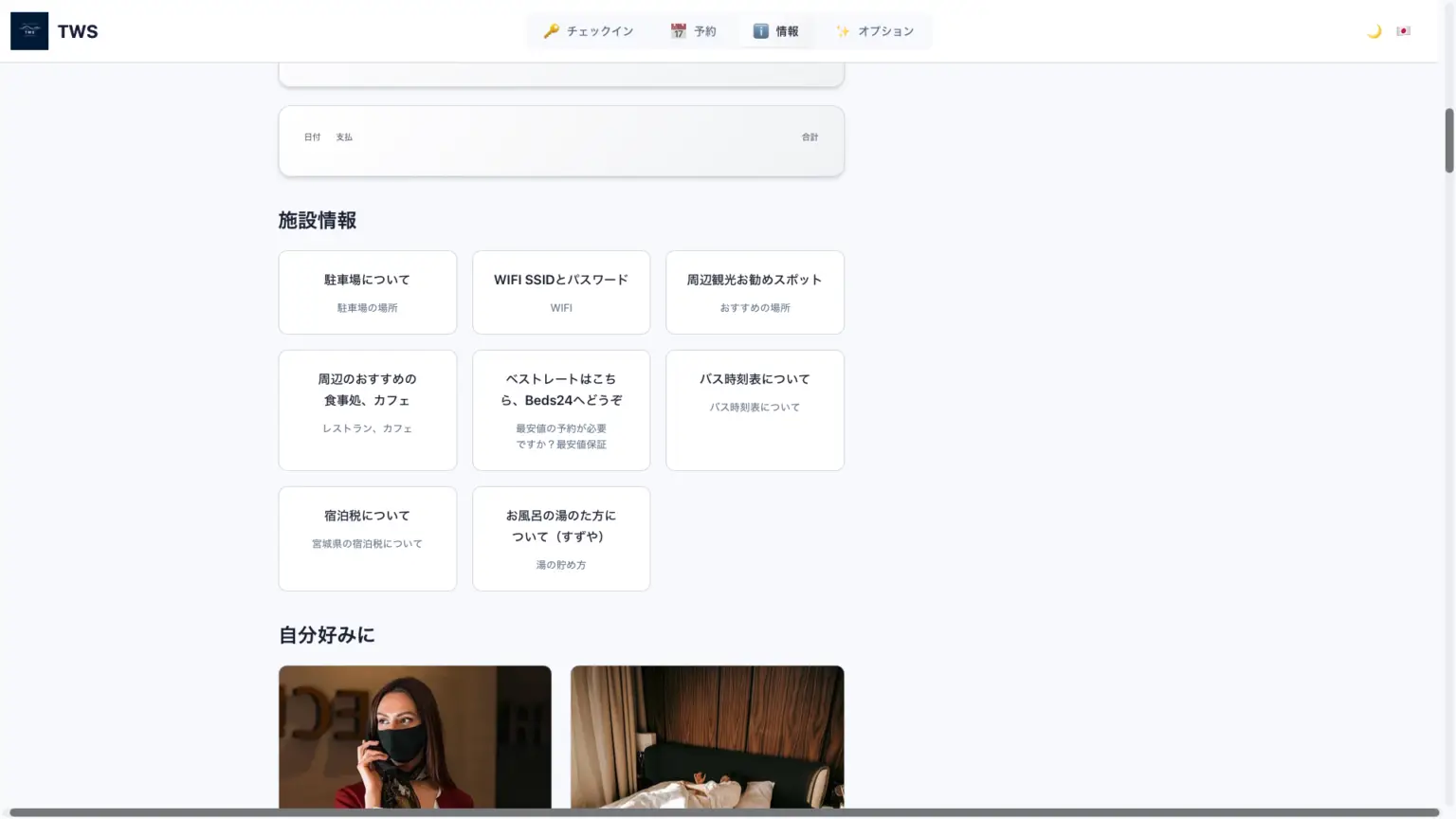
勘定部分の下には施設情報が記載されています。WIFIのパスワードや、アクセス方法、入室方法、駐車場の位置や、周囲のお勧めスポットなど、宿泊施設からの案内がありますので、お時間があるときにご覧ください。
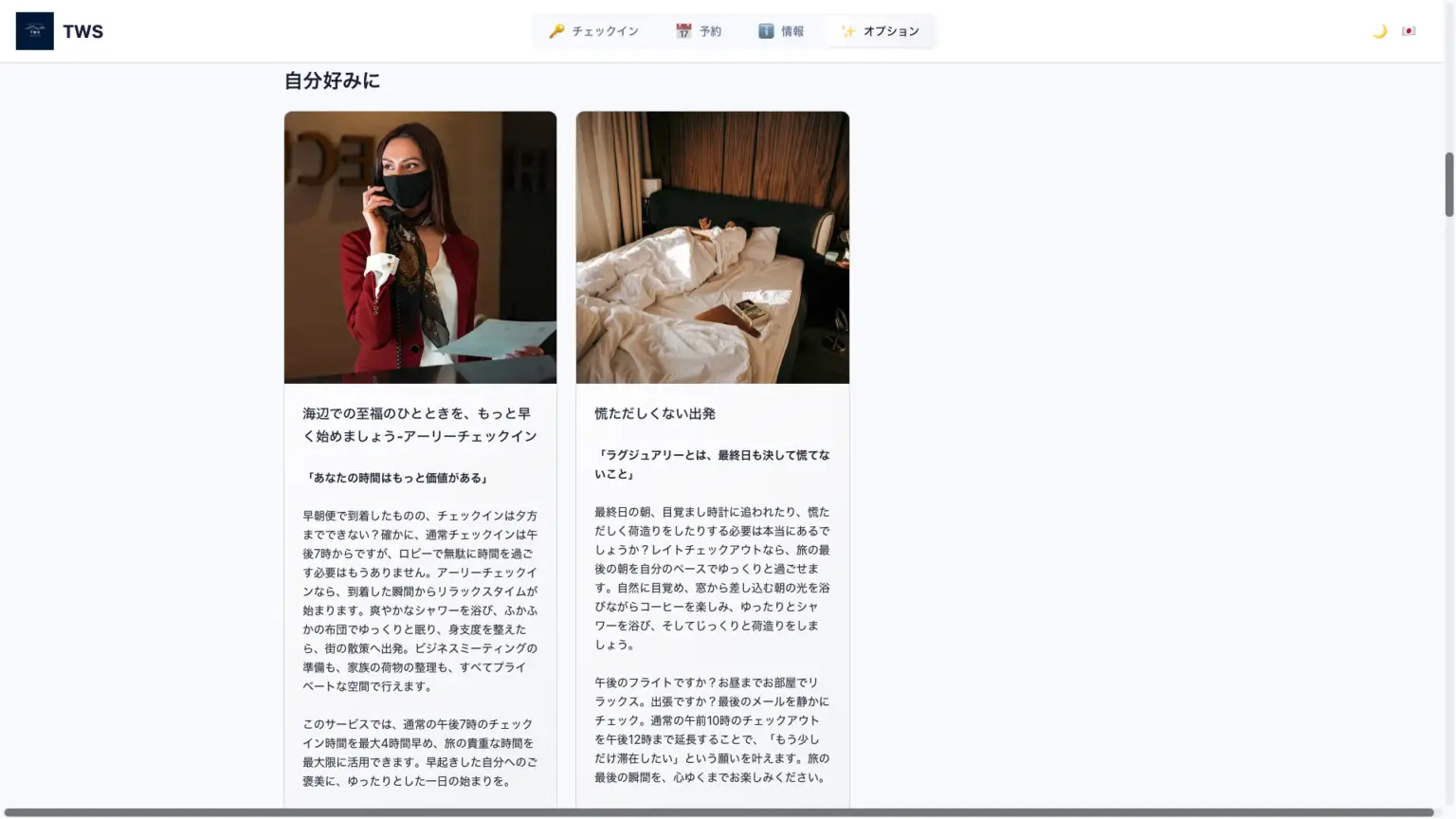
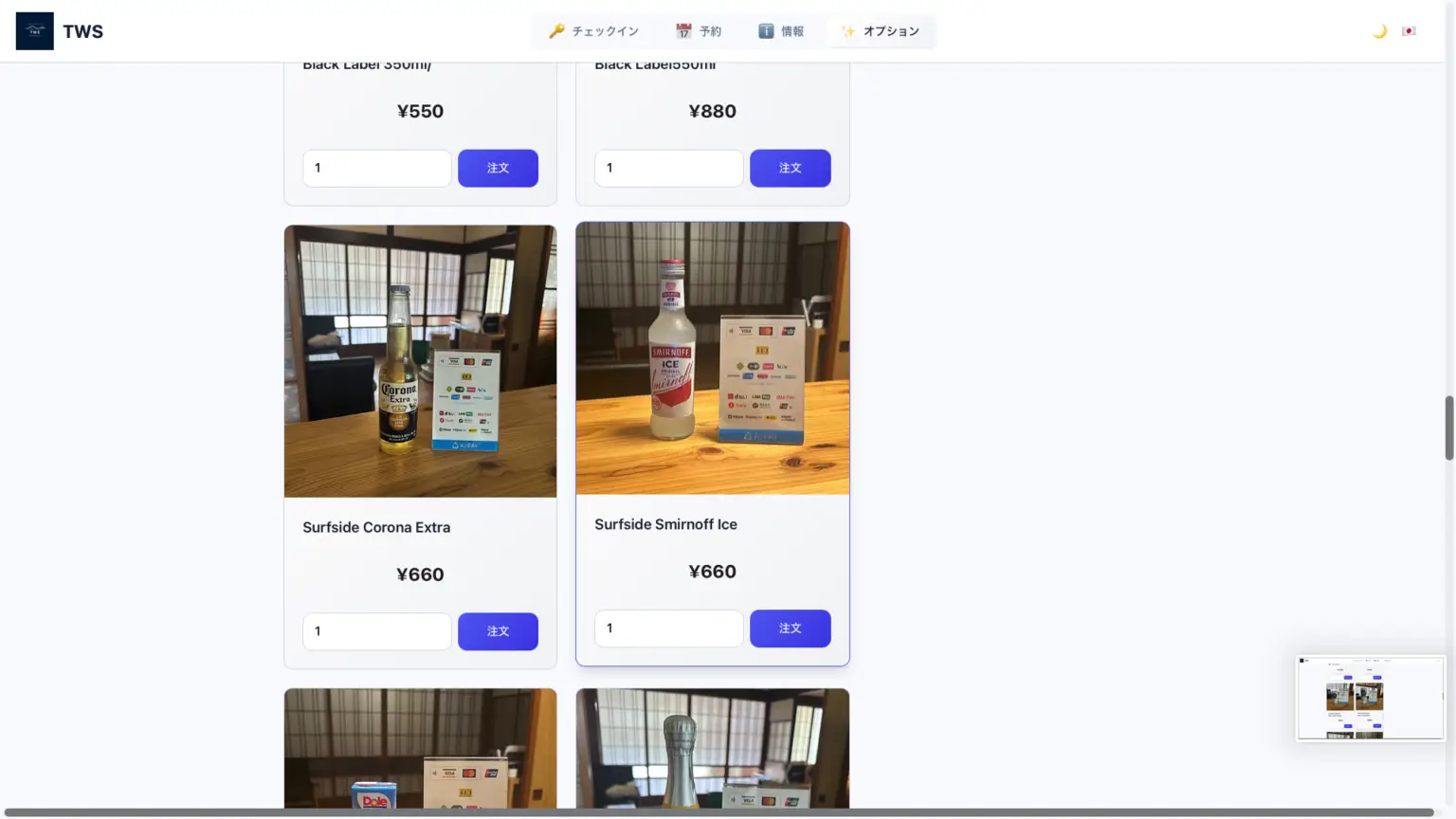
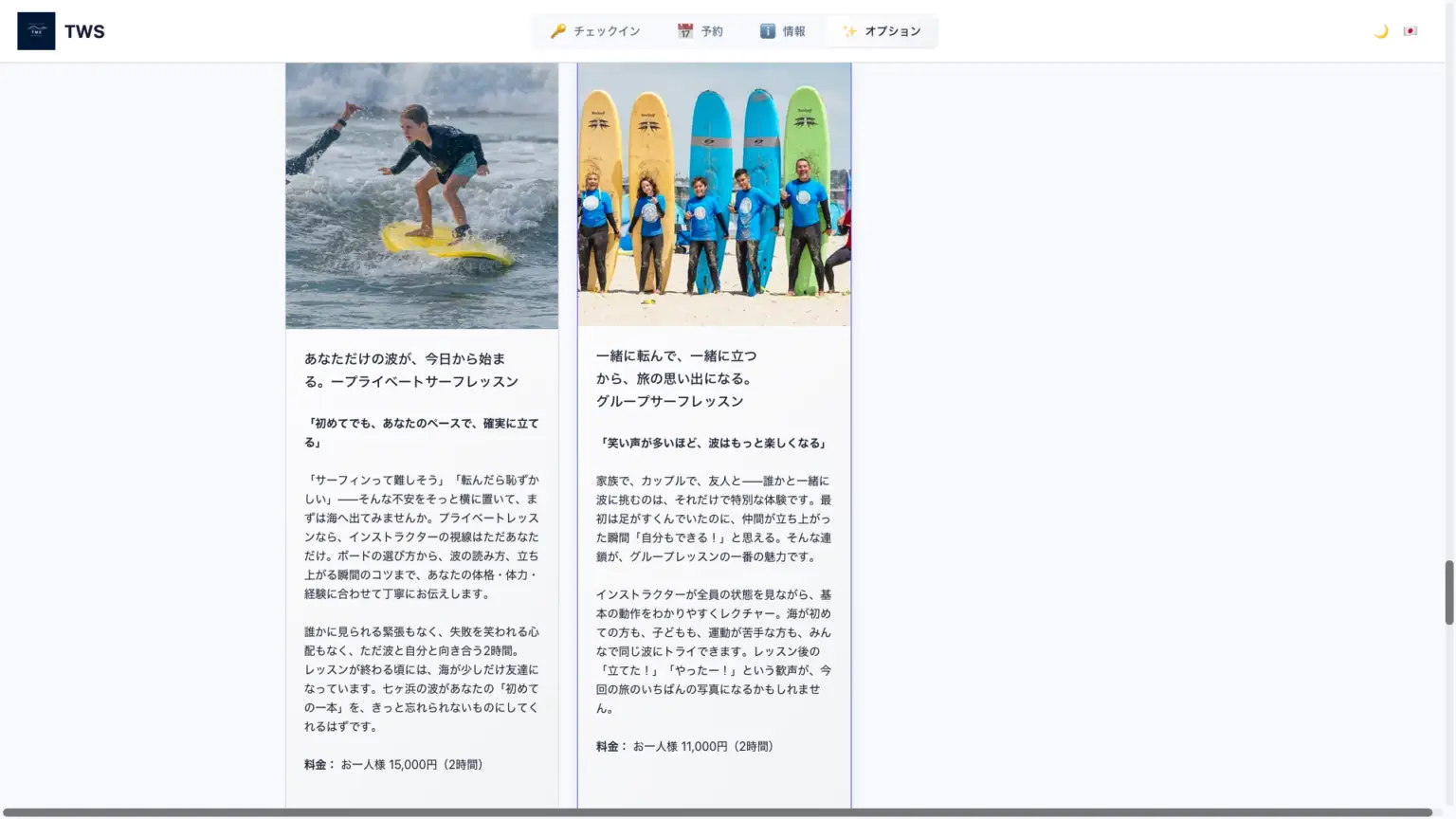
施設情報の下には宿泊施設が販売する追加商品メニューが表示されます。ご登録いただいたクレジットカードでそのままご購入いただけます。(一部リクエスト制販売のものがある可能性があります。)
※商品は施設側が設定しますので、施設ごとに商品が異なります。
※上記画像はPC用のUIです。携帯電話(スマホ)で操作した場合、UIが上記と多少、異なる場合があります。