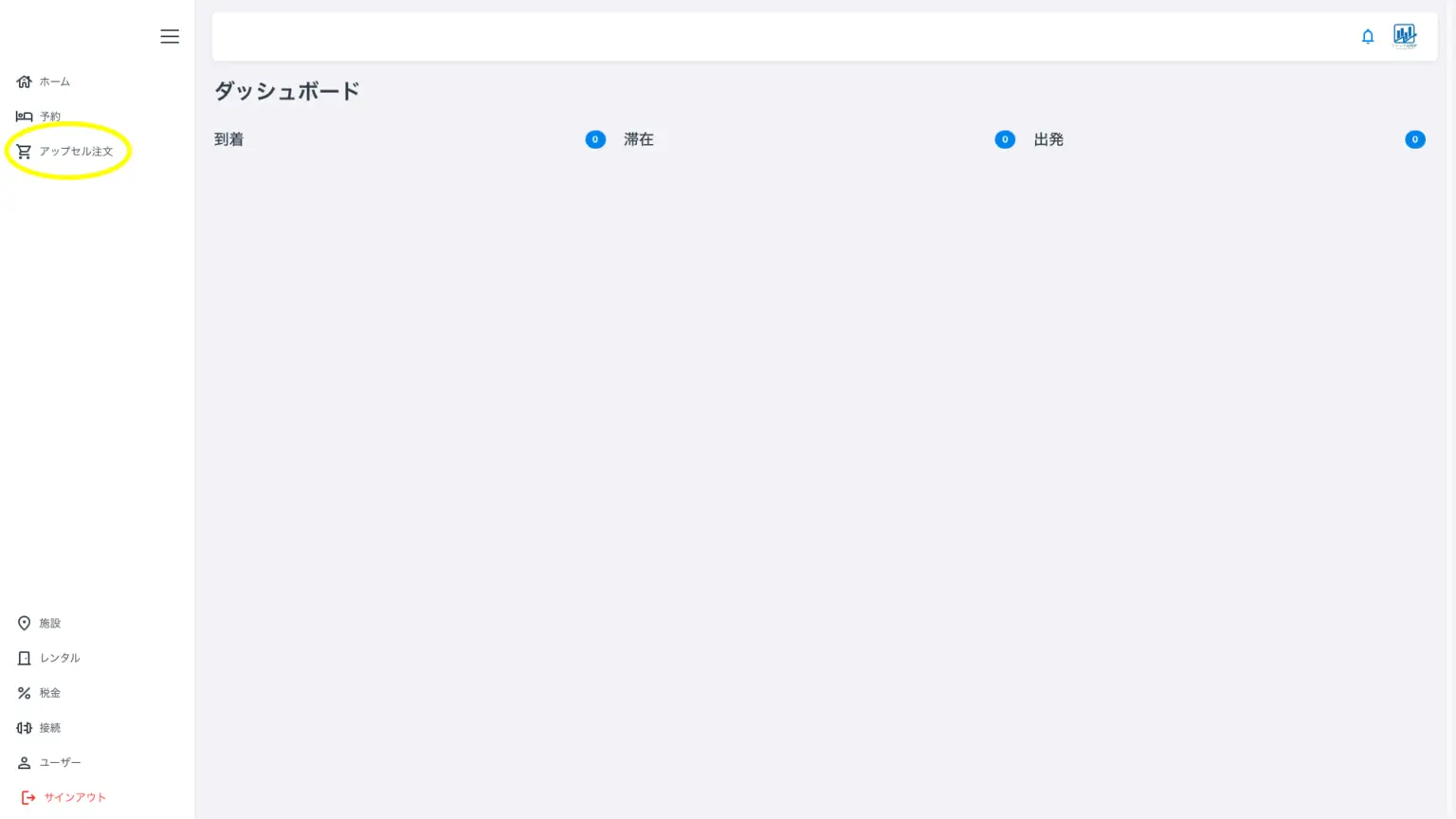
黄色丸印の「アップセル注文」を押してください。下図のような画面でゲストからの注文が表示されます。
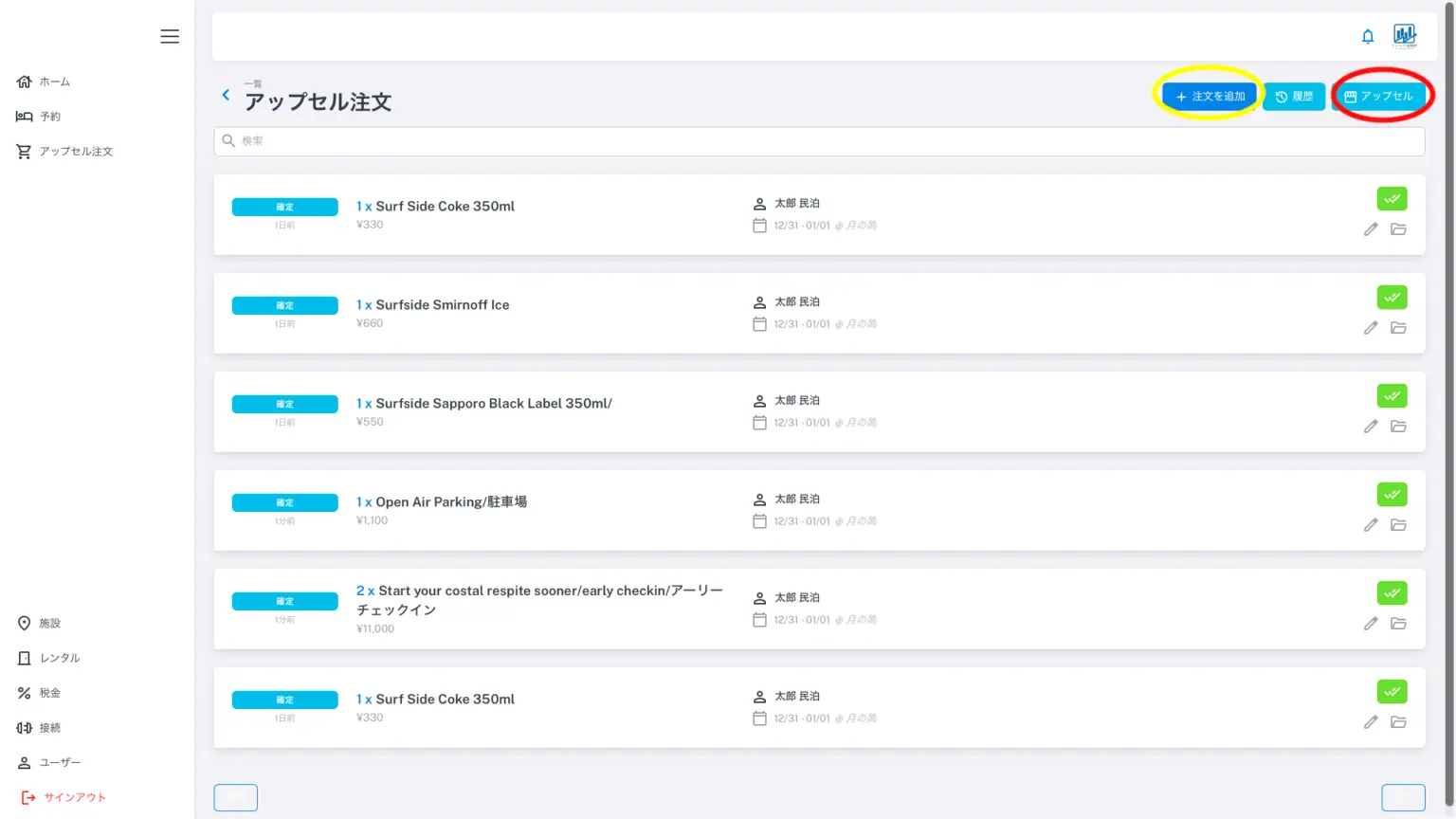
この画面は注文を却下したり、承認したりと、注文を管理する画面ですので、画面右上の赤丸印のアップセルを押してください。下記の「アップセル」(追加商品)を表示します。後ほど説明しますが、黄色の注文を追加を押すと、商品、宿泊者等を選択してオーダーを追加することができます。
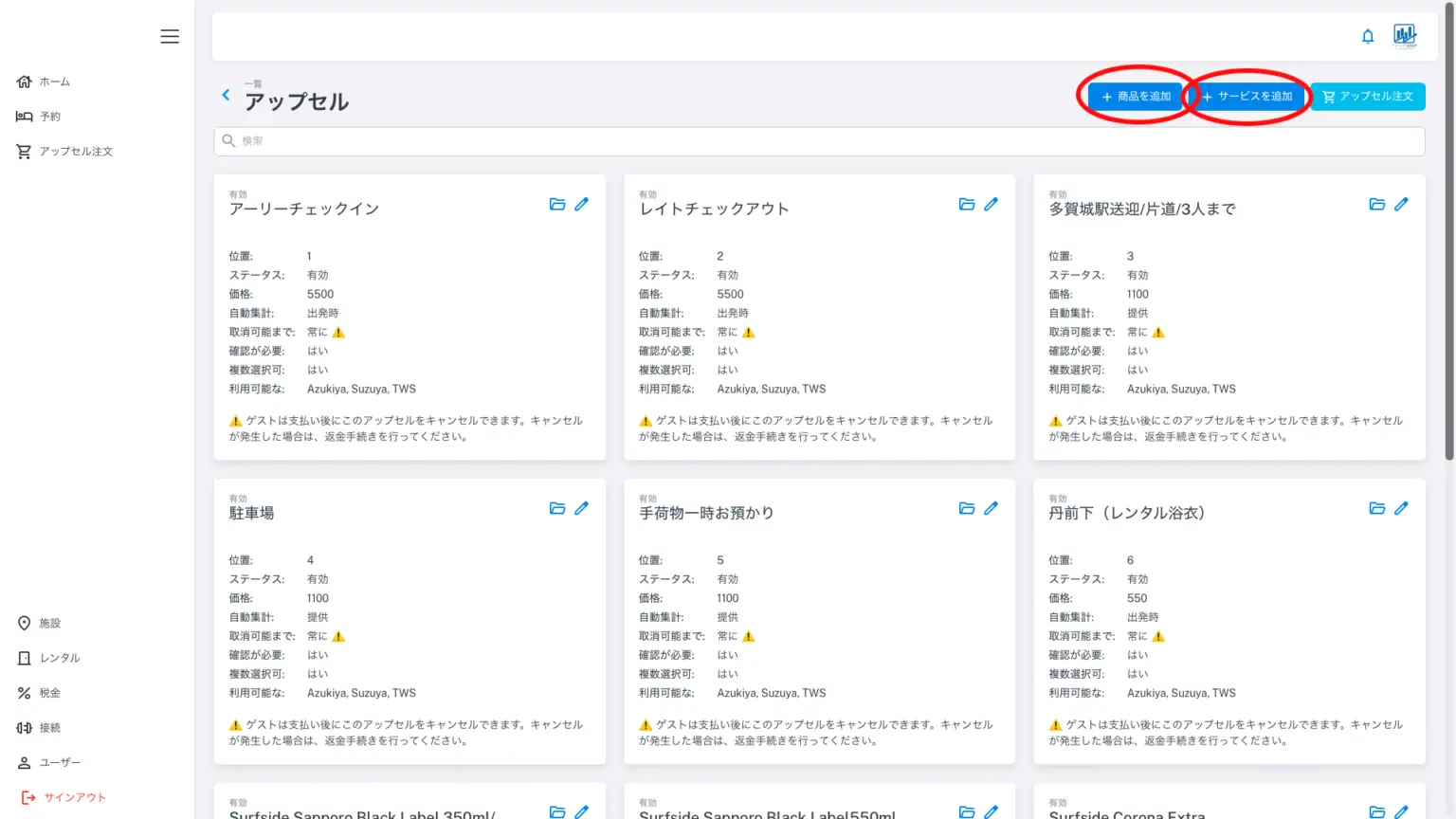
アップセル、すなわち「追加商品」の一覧画面です。画面右上の赤丸印、「商品を追加」、もしくは「サービスを追加」から、新規に追加商品を追加することができます。「商品を追加」と、「サービスを追加」が2つある理由は、特にありません。同じです。どちらでも構いませんので押してください。新規アップセル画面が開きます。
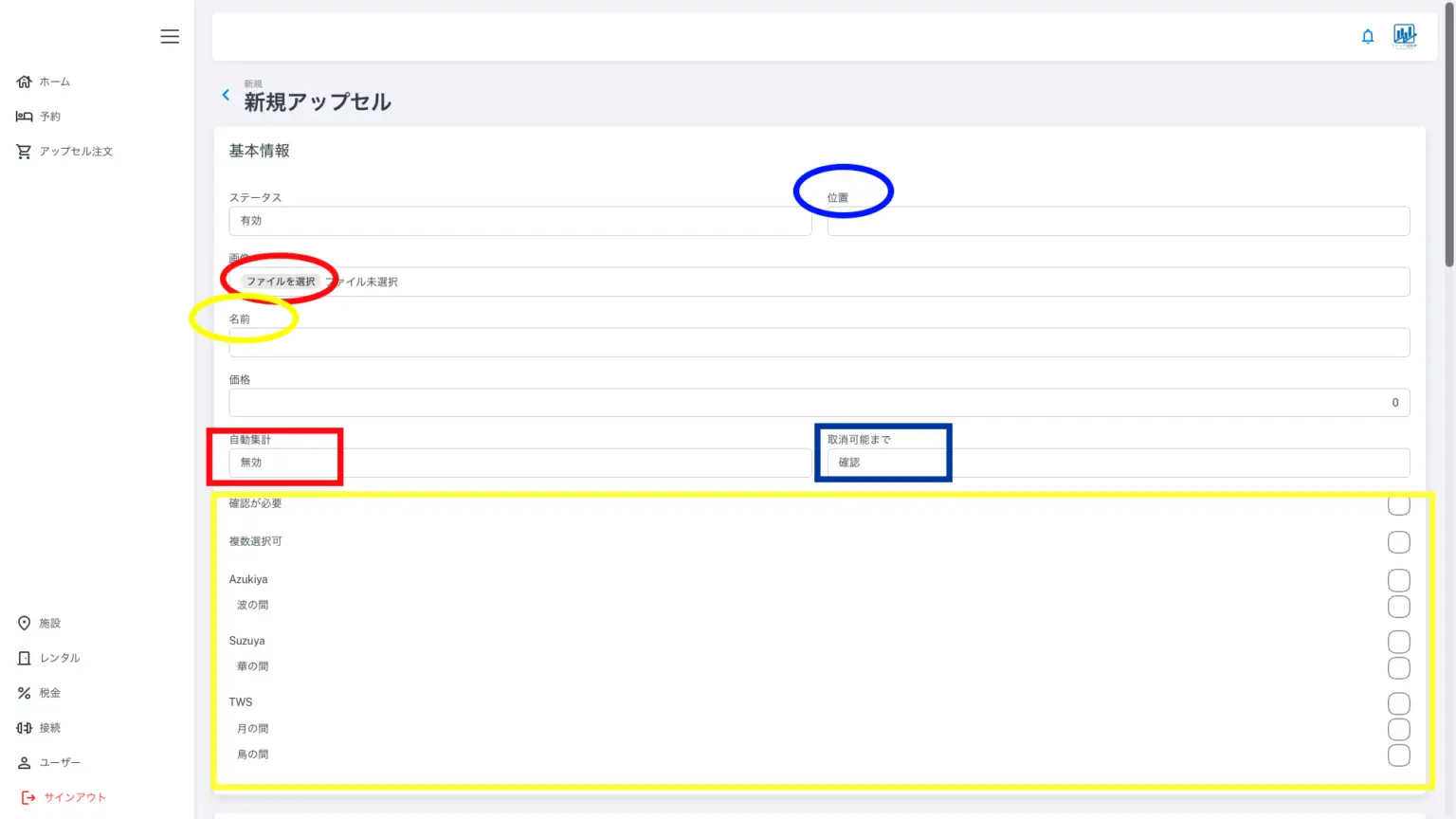
新規商品登録画面です。青丸印で宿帳での表示順を決定します。整数を入力してください。
赤丸印で商品のイメージが伝わる画像を登録してください。1枚だけですので、良い写真を使用してください。
黄丸印の名前は、システム上の登録名です。多言語化ファイルに何も記載がない場合、デフォルトとして機能します。
赤四角印でマークした「自動集計」は、オートコレクトすなわち自動決済のタイミングを設定します。クレジットカードの登録が宿帳上でされていることが前提です。アップセル(追加商品)の場合は、「無効」「確認」「提供」「到着時」「出発時」から選択することが可能です。宿泊税の設定の場合は「無効」「到着時」「出発時」からのみ選択が可能です。「確認」「提供」に関しては施設側が管理画面の「アップセル注文」でチェックボタンを押すと、自動で決済、集金します。
青色丸印の「取消可能まで」は商品のオーダーを取消すことができる期間を定めます。「確認」「提供」「常に」までを指定してください。宿帳側にキャンセルボタンを表示する期間を定めます。
黄色四角印はチェックを付けていく部分です。確認を要せずに注文を受ける場合はチックを入れてください。ツアー販売など、施設側にも外注先への確認のためにワンクッション欲しい場合は、リクエスト販売が適切です。その場合は確認が必要にチェックを入れてください。逆に例えば、冷蔵庫内の飲料品のセルフ販売等には、チェックを外してください。
複数選択可能か否か、チェックしてください。例えばアーリーチェックインがグループ単位なのか、それとも1名5500円なのかに影響します。
最後に、宿帳に表示させたい施設をチェックしてください。チェックを外した施設ではその商品を宿帳に表示しません。
例えば駐車場の販売を想定してみましょう。空き情報の確認が必要なので、「確認が必要」にチェックが必要そうです。ゲストが購入ボタンを押すと、アップセル注文画面に確認ボタンが表示されます。自動集計(オートコレクト)の設定が「確認」になっていて、尚且つ宿帳にクレジットカード情報が入力されていると、アップセル画面で「確認」を押すと直ぐに決済がかかります(到着前決済)。
自動集計を「提供時」「到着時」に設定していた場合は、確認を押した後にさらにアップセル注文にチェックボタンが表示され、チェックすると決済されます。
自動集計を「出発時」に設定していた場合、クレジットカード情報が入力されていたとしても、確認を押しても出発時までは残高(未払い)として残ります。レジマークで決済を完了してください。
※自動集金は非常に便利な機能ですが、使い方次第では意図しないように動く可能性がございます。
常に取り消しはできる状態で運用し、「(出発時)チェックアウト時」に決済することとして、ゲストの出発までには施設側はフォリオの内容が正しいことを確認するという運用を推奨いたします。クイック宿税帳は宿泊税に対応した個別レジシステムですので、フォリオの内容は手動修正が可能です。※重要:Stripe経由での返金には手数料がかかります。
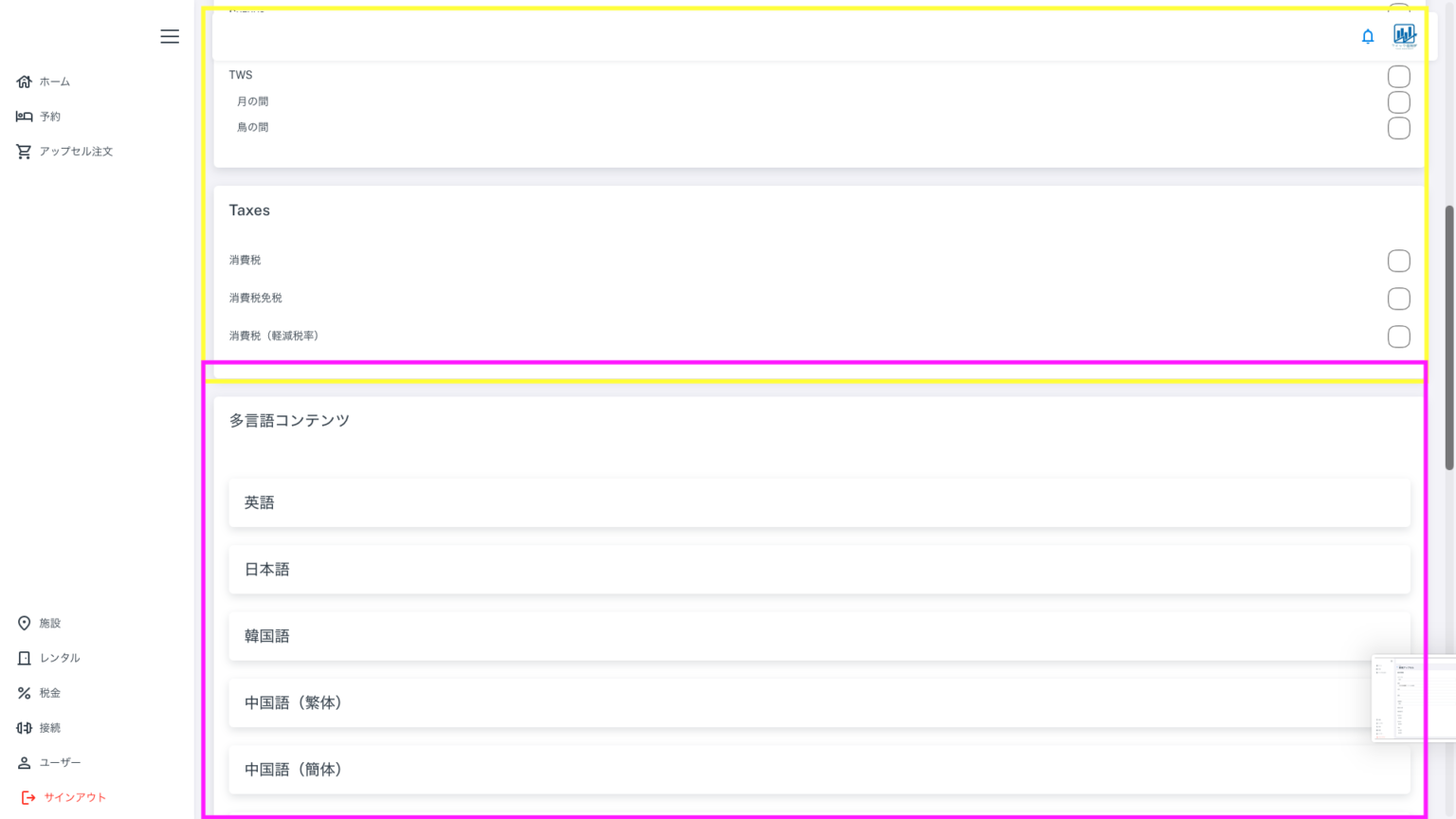
その下は消費税部分です。これは、税金の項目で設定して現れる項目です。その税の税率を何%にするのかも、設定することが可能です。例えばの例として、消費税10%、軽減税率8%、消費税免税0%として作成しているので表示されています。したがって、税制改正にも対応済みです。設定方法は「税金の設定」をご確認ください。
例えば客室冷蔵庫で飲料品をセルフ販売する場合は8%の軽減税率にチェックを入れてください。
宿泊施設併設のレストランで、ゲストのスマホからビールの注文を受けてテーブルまでお出しする場合は、10%の消費税にチェックを入れてください。
例えば併設の土産屋が免税店の届出をしている場合、免税販売も可能です。免税にチェックを入れてください。
紫四枠は、アップセル(追加商品)の翻訳機能です。
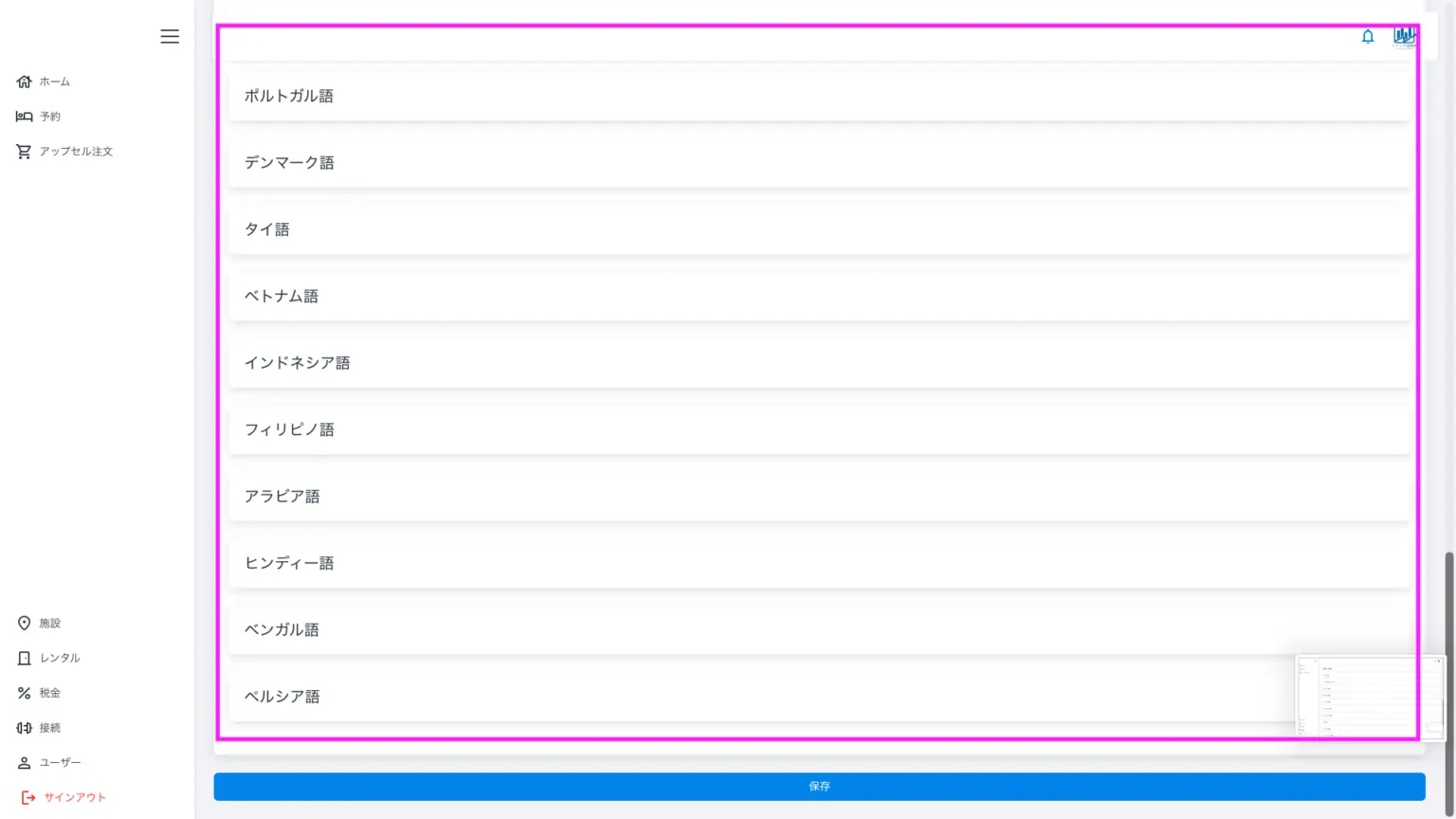
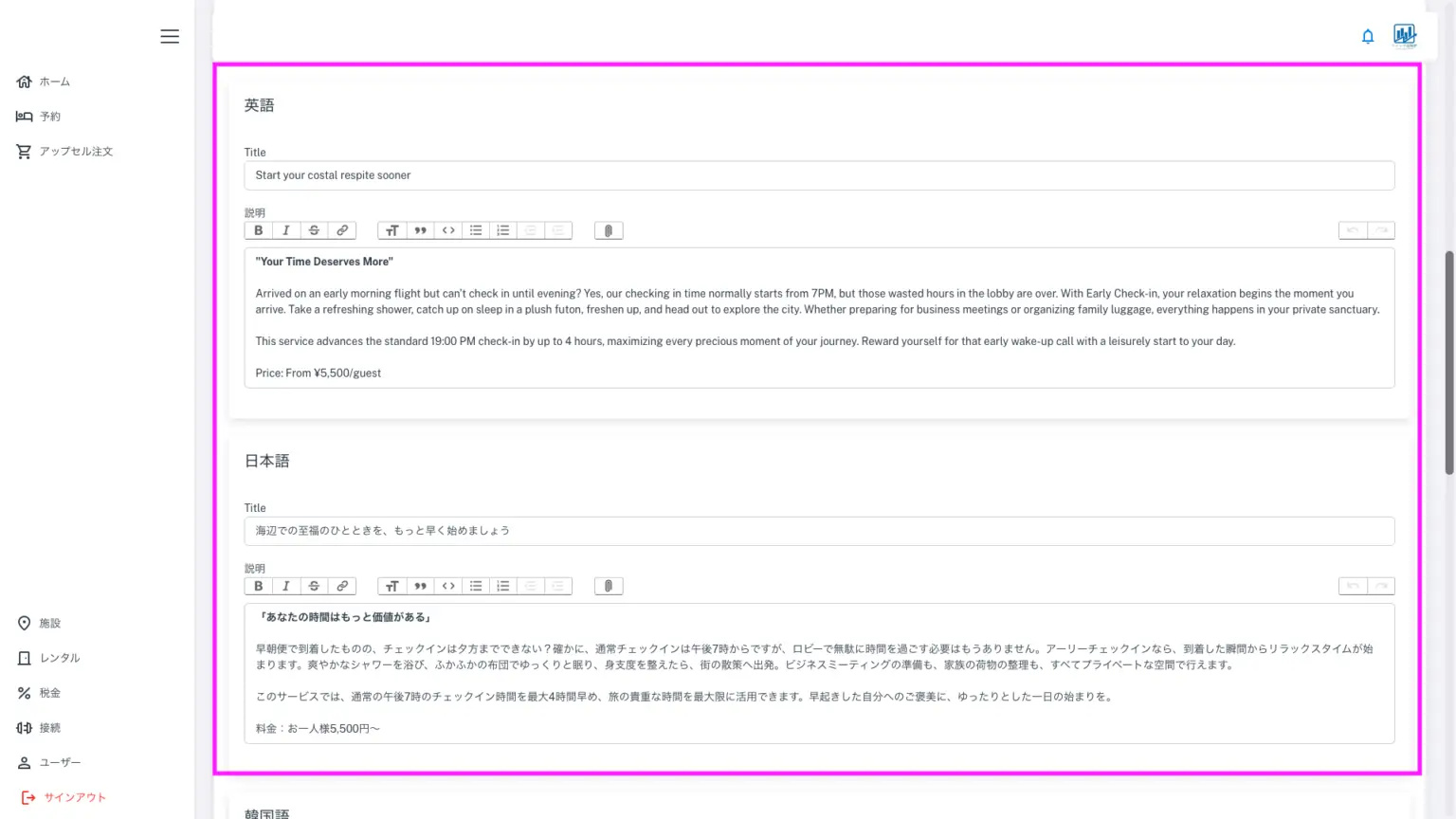
例えばこれはアーリーチェックインの日本語と英語の登録内容です。はじめに日本語でタイトルと、商品説明をしっかりと記載してください。それをgoogle翻訳で英語に直しましょう。次にその英語を元にして、goole翻訳で残り18言語を翻訳し、ページの最下部で保存を押してください。商品の登録が完了しました。
この方法で作成した宿帳サンプルの、アップセル(追加商品)部分はこちら。

左側メニューから、「アップセル注文」を押してください。下記のアップセル注文管理画面になります。
注文のあった商品は誰から注文があったのかも含めて、全て表示しますので、確認してください。商品登録で設定した「無効」「確認」「提供」「到着時」「出発時」と、「確認を要する」としたチェックマークに応じて、右側のチェックマークが機能します。つまり、例えば外注先の空き状況の確認に成功し、オーダーを受けて提供するが、決済は出発時、もしくは到着時まで取り消し可能な状態にしておくことも、当然可能です。フォリオでは、請求欄と支払い欄があり、請求は起きているが支払いがないものに関し、チェックアウト時にレジマークを押すと未払い部分のみを一括決済します。