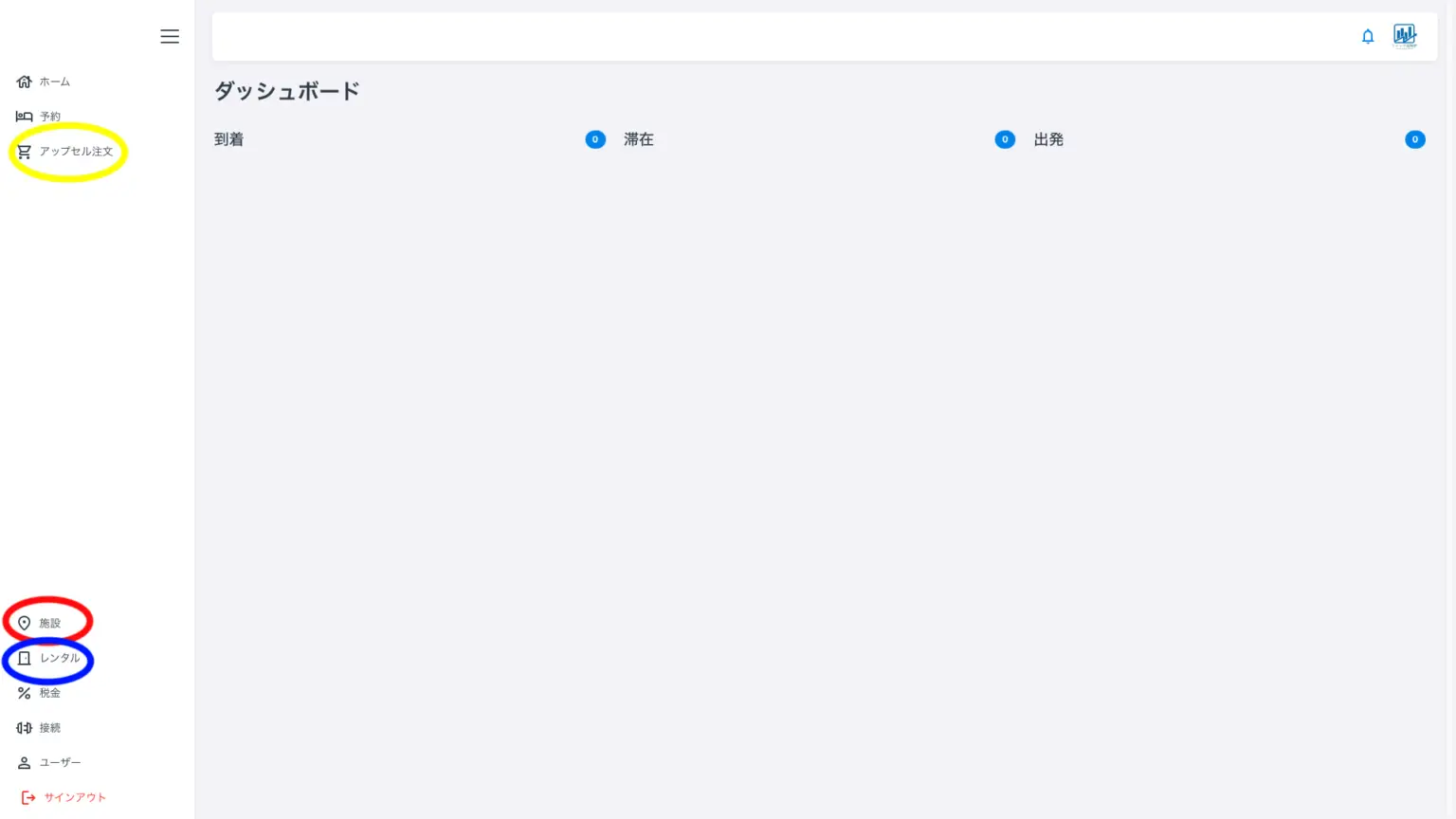
上記画面はダッシュボードです。メニュー左上黄印丸の2つ上、「ホーム」を押すとこの画面になります。
赤丸印の施設が宿泊施設の設定、青丸印のレンタル(または物件)が客室の設定です。このセクションでは宿泊施設のLogo設定方法から解説します。赤丸印の施設を押しましょう。以下の画面となります。
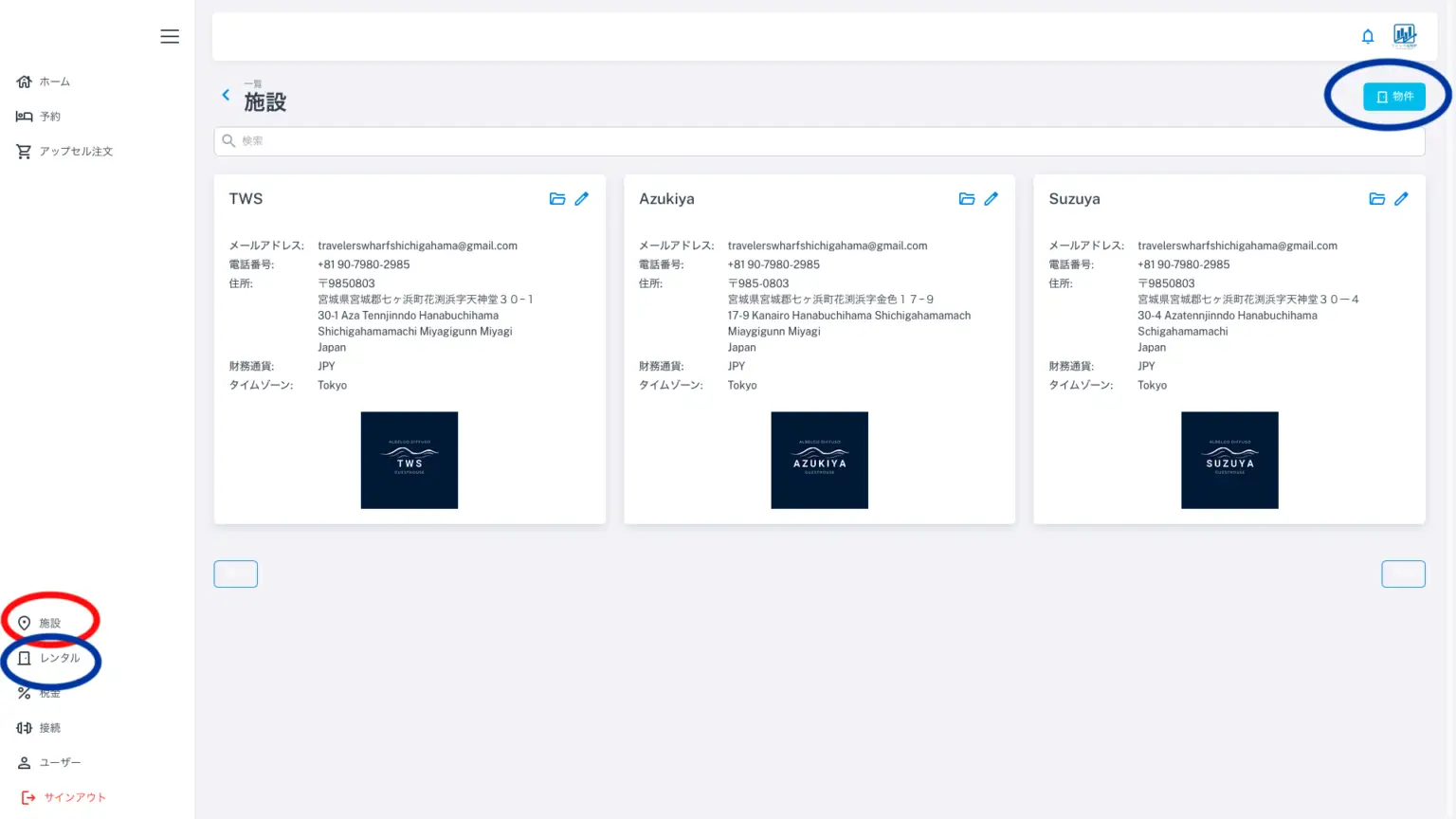
クイック宿税帳とbeds24を接続すると、自動的に登録施設を読み込んで表示します。beds24側でAPI用アカウントをvisibleにしておく必要あります。beds24での設定をそのまま表示しますので、英語での表記になるかもしれません。クイック宿税帳では日本語で表示するのが便利かと思いますが、上記のように日本語と英語で表記することも可能です。この設定は、beds24に上書きされることはありません。beds24→クイック宿税帳にデーターを送りますが、クイック宿税帳→beds24でデーターは送らない仕様としています。
各施設の右上の「フォルダ」アイコンで内容の確認を、「鉛筆」アイコンで編集することが可能です。
宿泊施設が表示されない場合は、beds24 との接続を再度ご確認ください。APIの設定、Popキーの設定、APIアカウントが施設をVisibleできていない可能性があります。詳しくは再度こちらをご確認ください。
日本語ではレンタル≠物件、ホーム≠ダッシュボードですが、アプリ上は同じことです。
Logoを編集するには「鉛筆アイコン」を押してください。以下の画面となります。
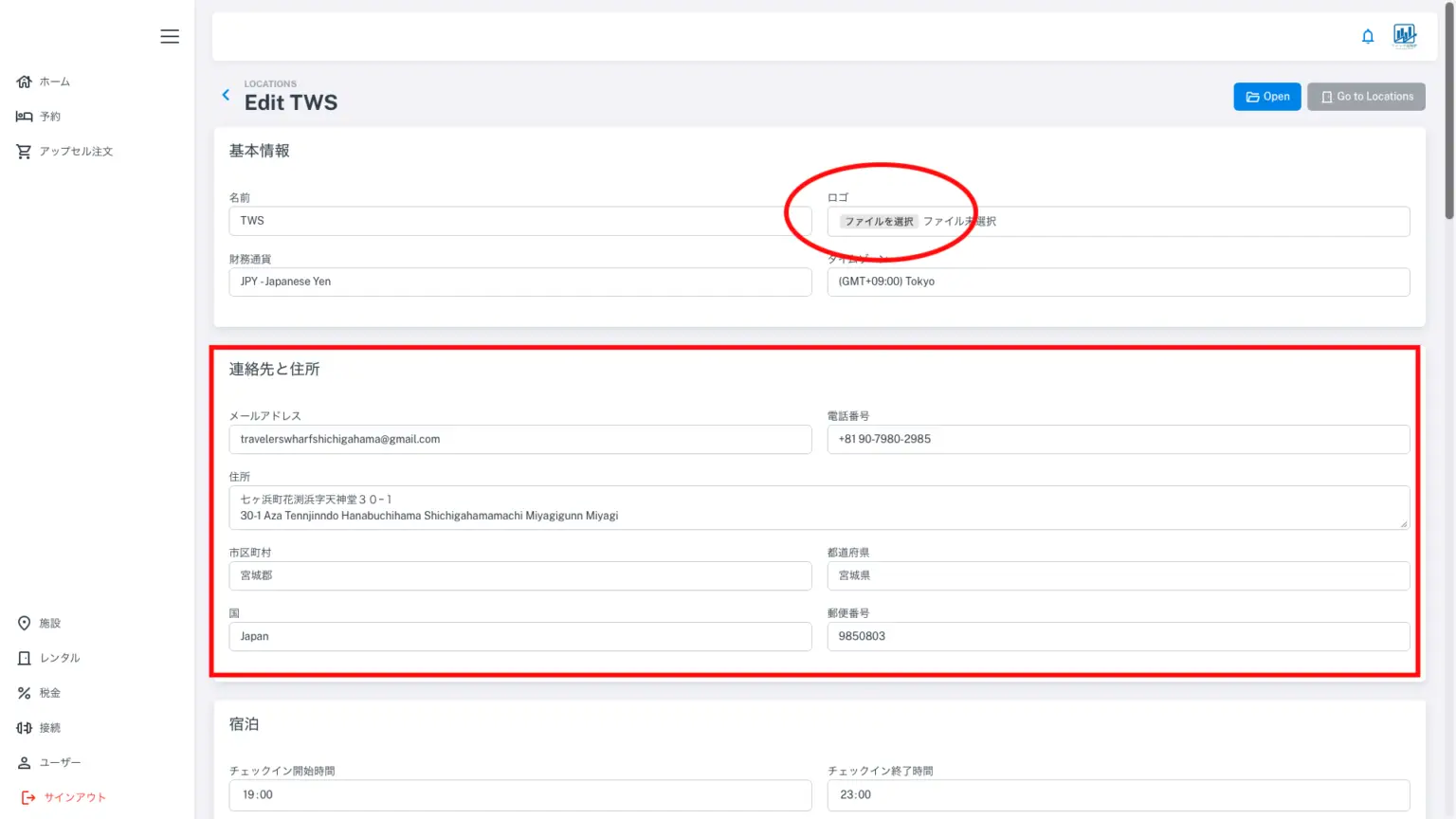
上記の画面の赤丸印でファイルを選択すると、Logoを設定することができます。
その下の赤い四角枠でマークした部分は施設の情報を編集する部分です。宿帳に表記される部分ですので、正確に入力してください。不正確だとゲストが道に迷います。クイック宿税帳の宿帳部分には住所とオープンストリートマップを採用しています。個別にgoole mapを利用したい場合は情報項目でリンクを貼り付けて設定してください。
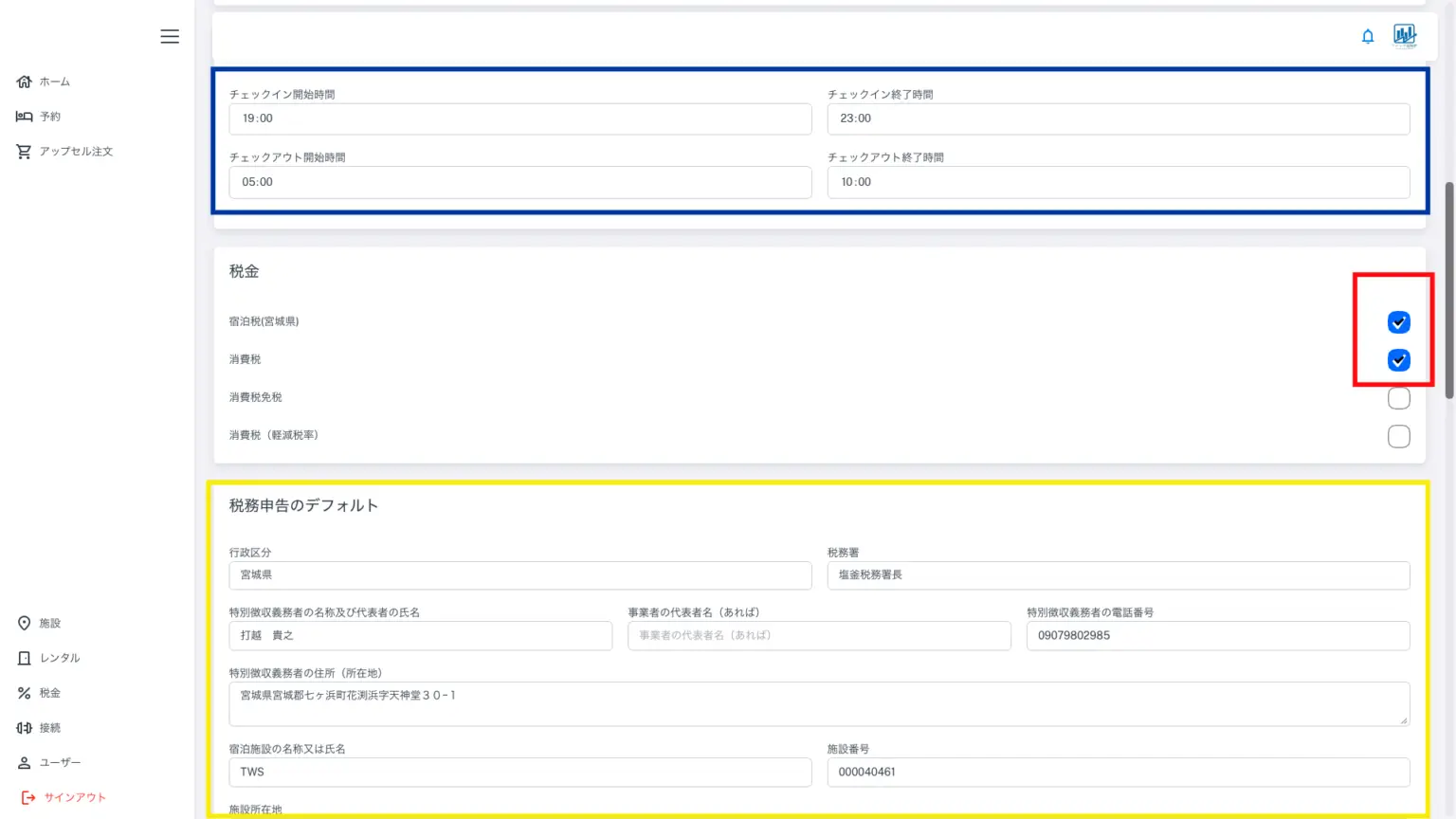
青枠はチェックイン、チェックアウトの開始時間と終了時間を設定できます。それ以外のチェックイン、チェックアウトはアーリーチェックイン、レイトチェックアウトとして課金することができますので、正確に記載してください。OTA、Beds24側での設定と一致させてください。クイック宿税帳では追加商品や宿泊税のオートコレクト(自動課金)で「到着」、「出発」を選択した場合、この設定時間に自動的に決済を行います。
赤い四角でマークしたチェックボックス部分は施設の税金設定です。ここでは、その施設ではどの宿泊税が適用になるのかと、宿泊料金にどの消費税が含まれているのかを選択してください。beds24から送られてくる金額が、その消費税を含んでいて、どの宿泊税が適用対象となるのかを選択する部分です。4つチェックしてしまうとフォリオ(勘定)を正しく表示できませんので、必ず宿泊税と消費税を選択してください。税金が表示されていない場合は、まだ作成していないことが考えらます。税金の設定はこちらをご参照ください。
黄色い四角枠は宿泊税の申告書、徴収原簿(月計表)に反映される部分です。自治体から発行された特別徴収義務者の証票を元に、正確に記載してください。
OTAやBeds24でもチェックイン、チェックアウトの設定がありますので、一致させることが重要です。
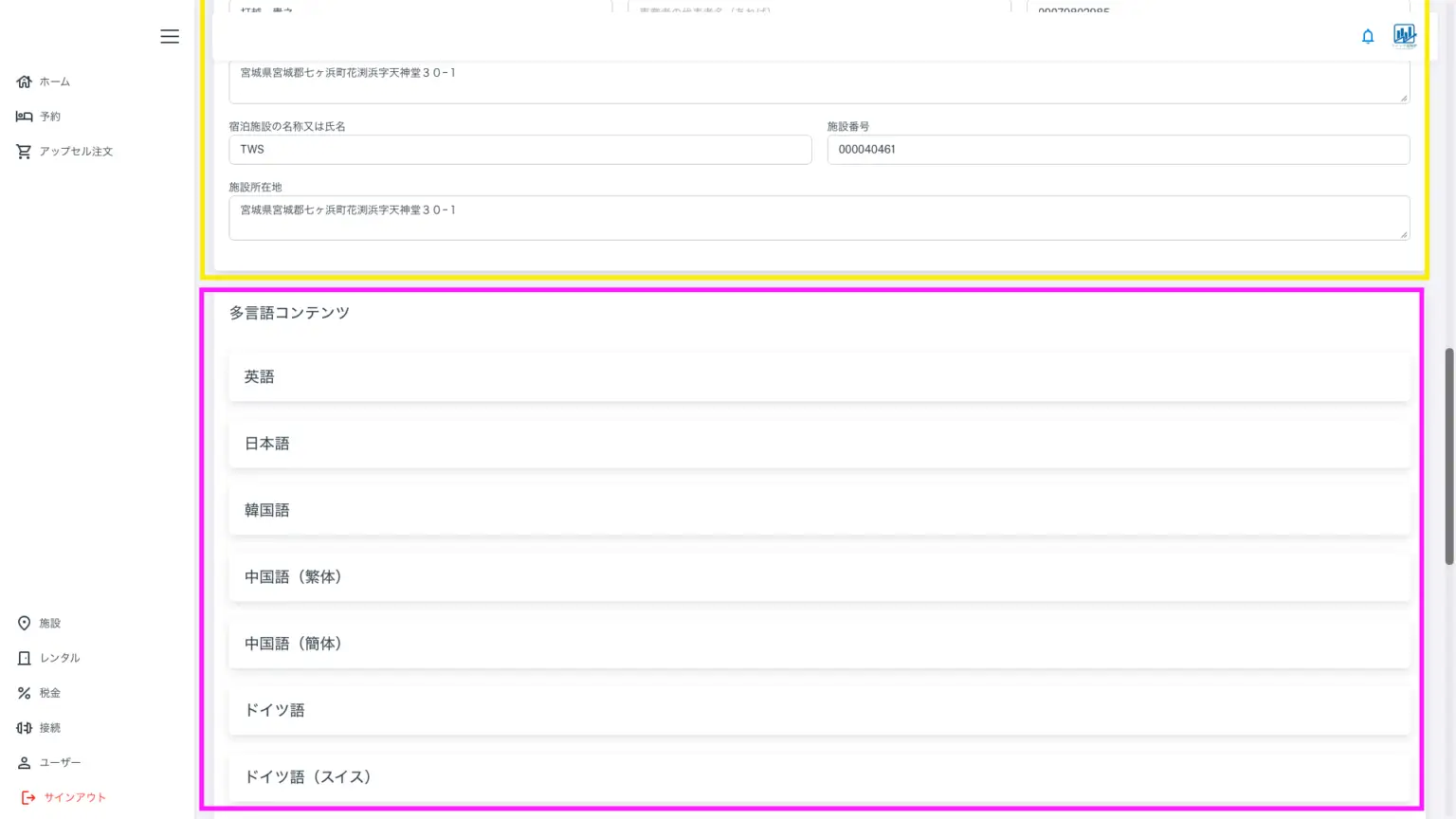
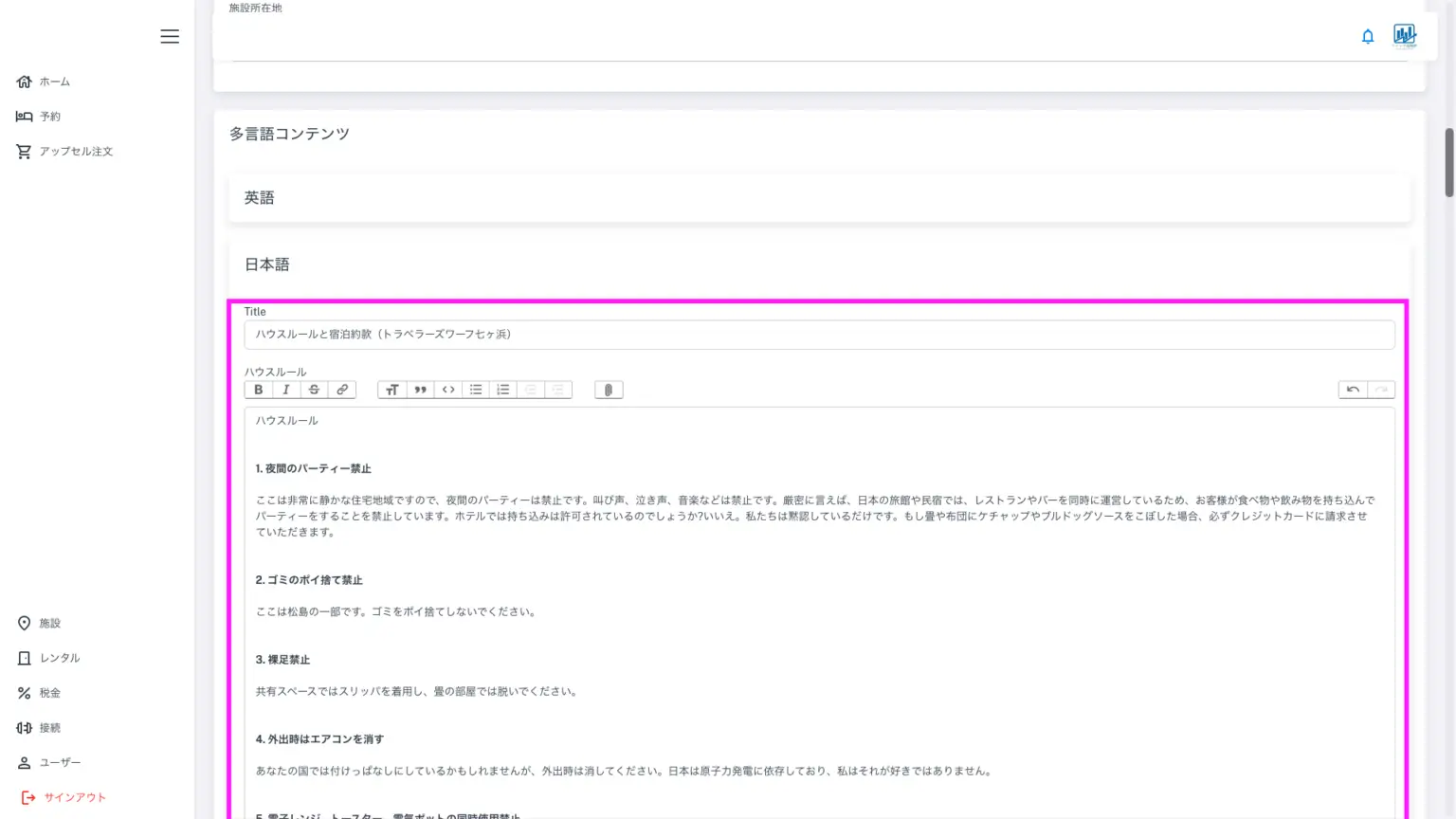
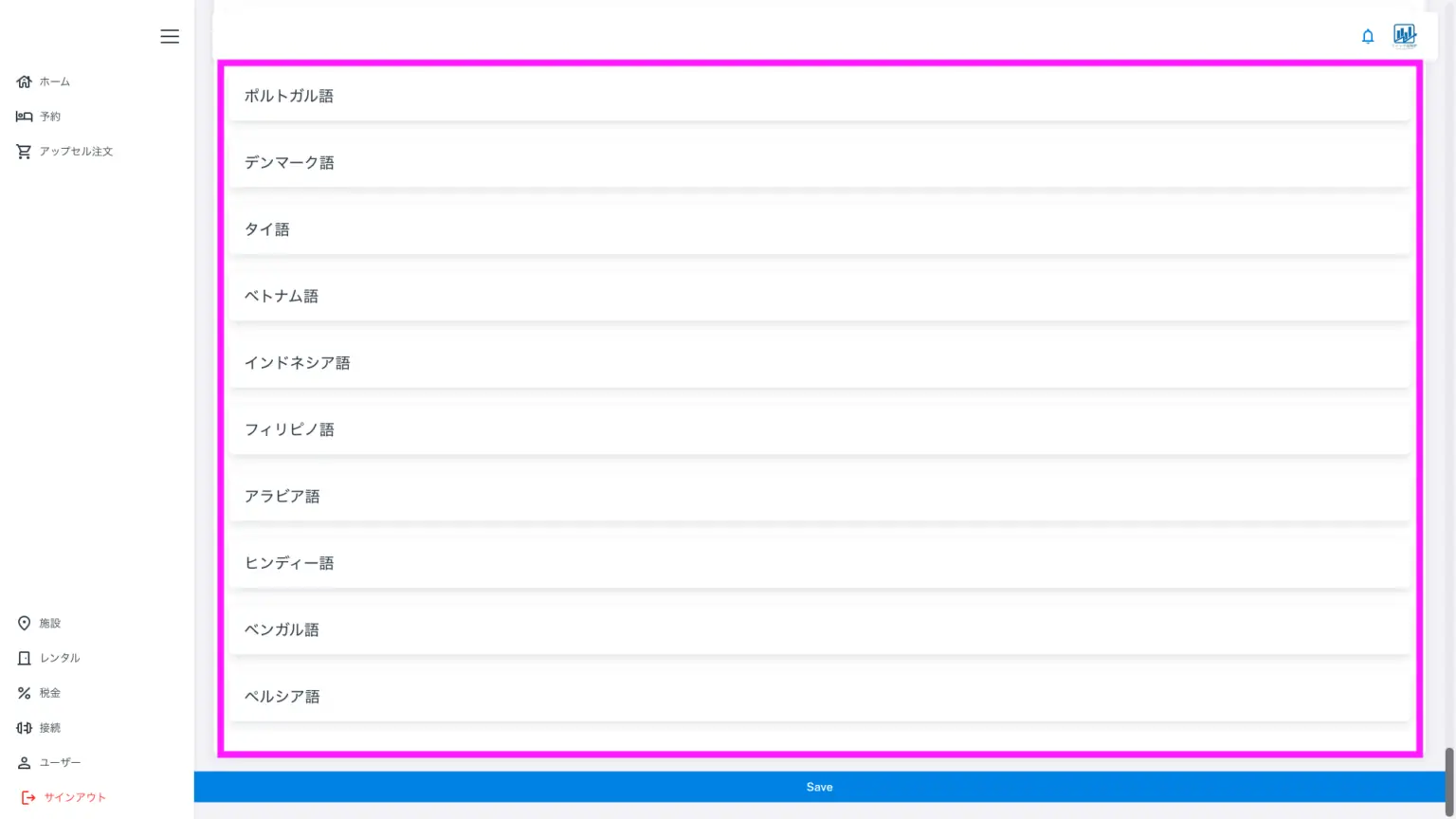
紫色の四角でマークした部分は施設情報の多言語化ではありません。ハウスルールや、宿泊約款を記載する部分です。フロントエンドの宿帳で、ゲストから署名をもらう部分ですので、正確に記載してください。まずは日本語で正確に記載し、それを英語に、英語をその他18言語に翻訳してコピペしていきます。この部分の宿帳サンプルはこちらをご覧ください。宿帳上部の国旗で言語を切り替えることが可能です。変更を保存するには最下部のSaveを押してください。
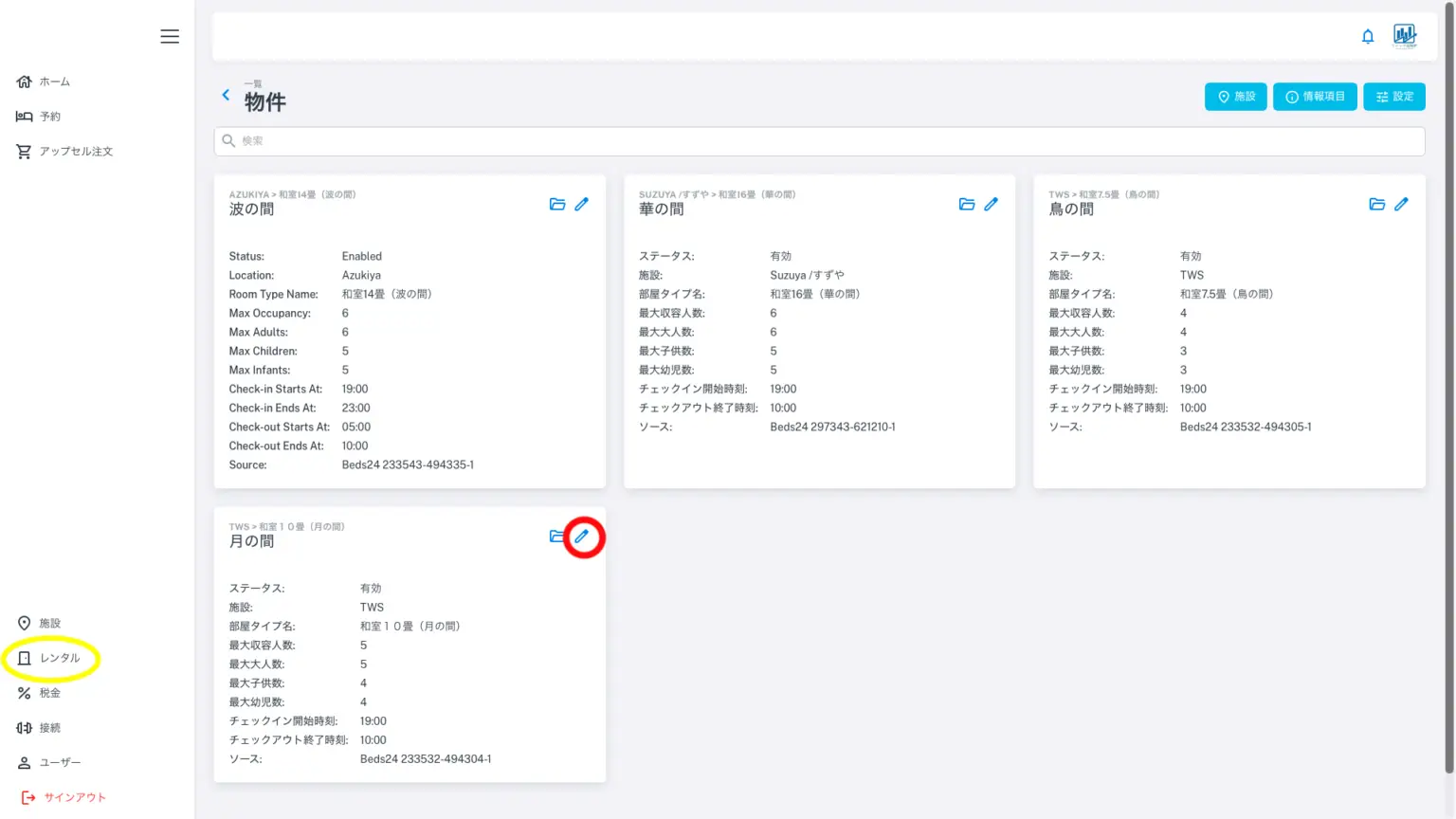
黄丸印のレンタルを押すと物件画面になります。施設と同様に自動でBeds24から取り込みますが、宿帳上の名前を設定することができます。
赤丸印の鉛筆アイコンを押すと下図の画面となって、内容を編集することができます。
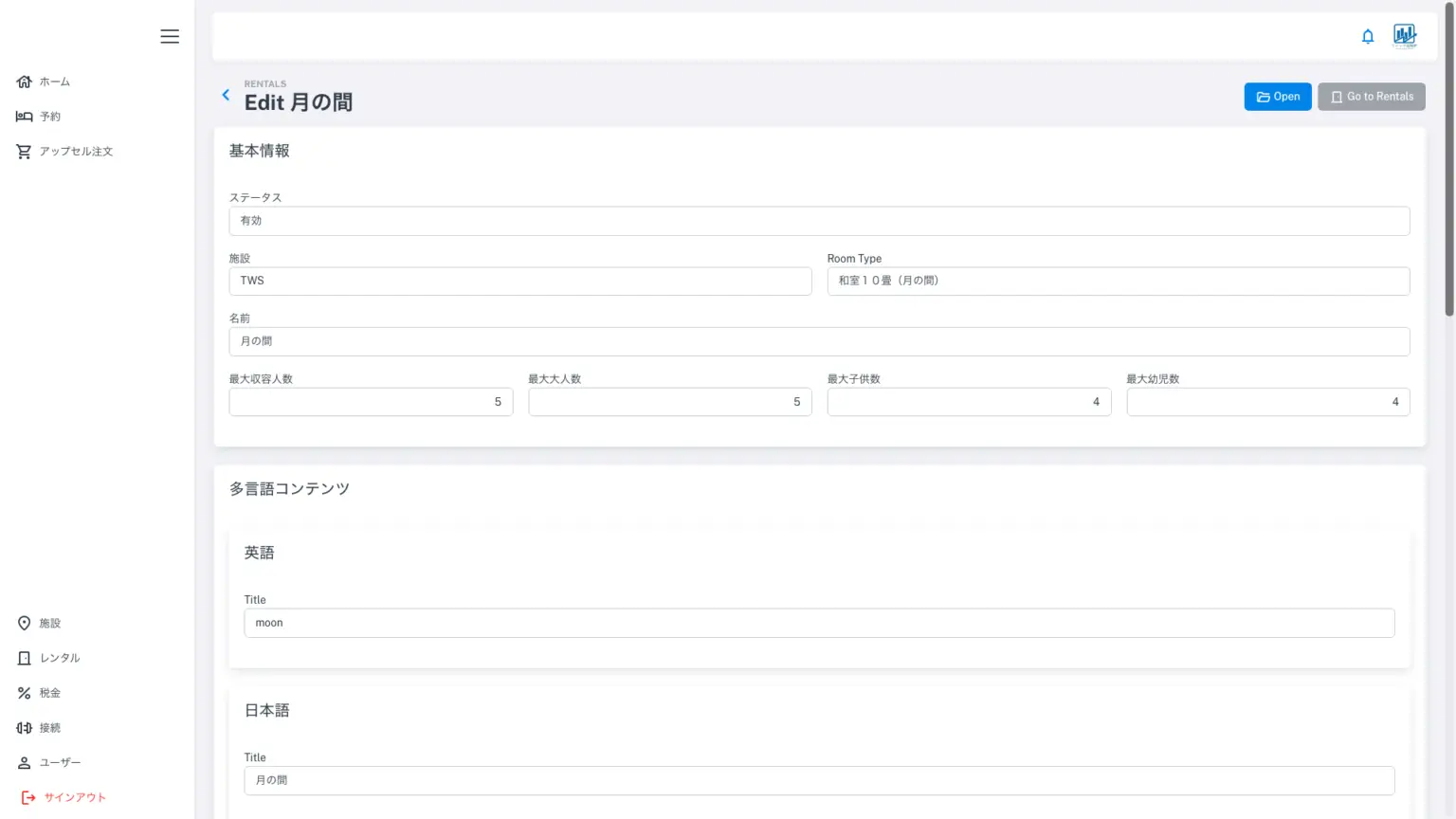
施設はプルダウンで選択式、ルームタイプは手動入力です。ユニット名の場合もあります。名前はアプリ上の客室名です。下の多言語コンテンツで20カ国の各言語に直すことができます。子どものみでは宿泊できないという自治体の決まりがありますので、最大定員から大人、子ども、幼児の最大定員を割り出して記載してください。(子供の最大人数は大人の最大人数−1です。)
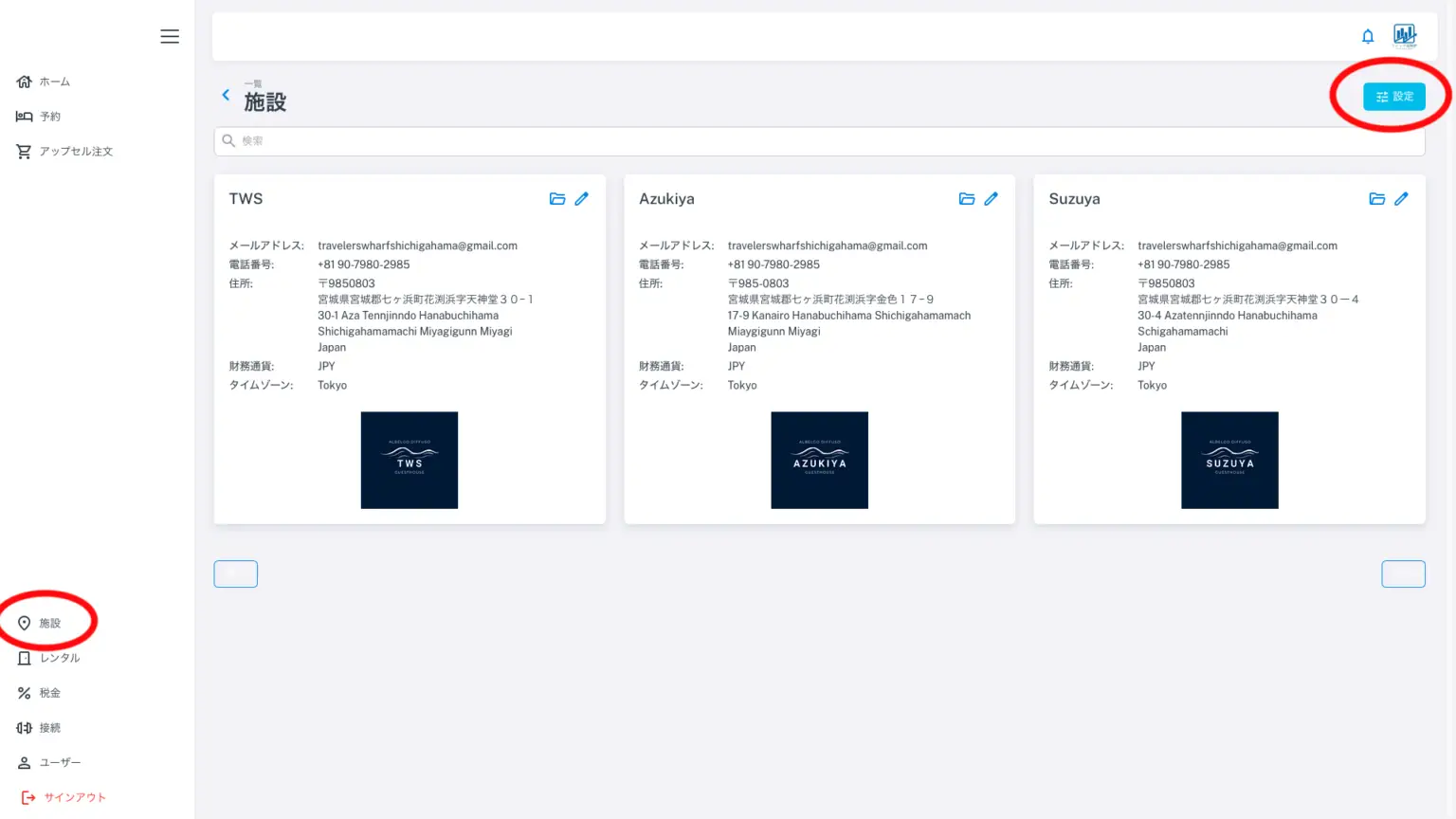
はじめに、子ども料金の設定は、例えば0歳から5歳までを1100円(税込)、6歳から15歳までを2200円(税込)と仮定します。登録施設で一斉に同じ料金に設定にする方法と、施設ごとに異なった年齢別設定をする方法があります。子ども料金の設定は必ずメニュー左の赤丸印の「施設」から設定してください。メニュー左の「レンタル」、または「物件」からはこの設定はできません。次に、右上の「設定」を押してください。下記の画面となります。
年齢別料金一括設定画面
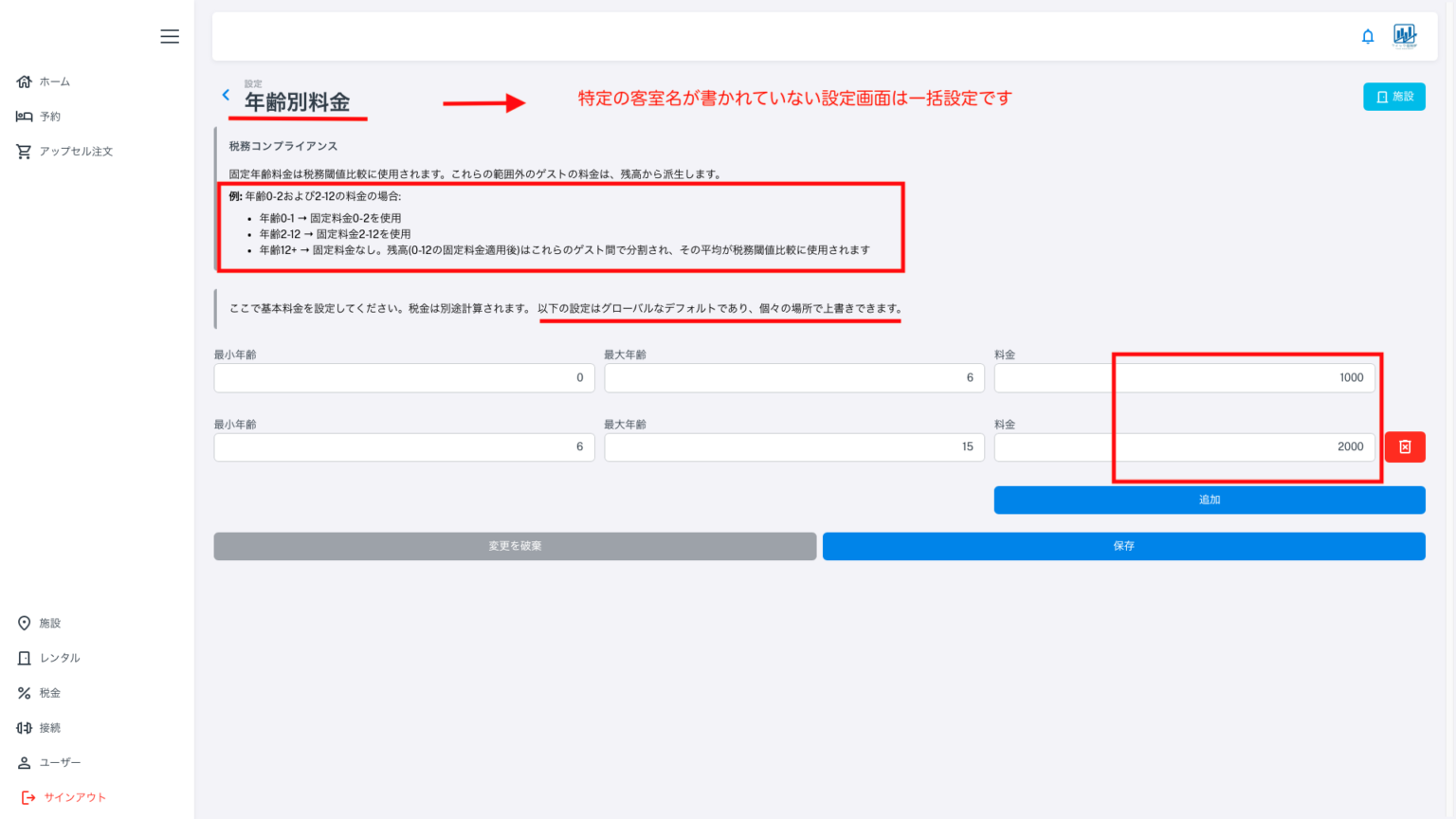
上記は年齢別料金一括設定画面です。画面の中ほど、赤のアンダーラインで「以下の設定はグローバルなデフォルトであり、個々の場所で上書きできます」と書かれています。登録のある全ての施設で一括で同じ年齢別料金を設定する方法です。個別の施設で設定した場合は、個別の施設の設定が優先します。個別施設の年齢別料金設定が空欄の場合に、一括設定が有効になります。年齢で閾値を作成して、それぞれの料金を作成の上、保存してください。登録されている全ての施設一括で、子ども料金が設定されます。
仕様上、隙間を開けて年齢設定することができません。上記の設定で0歳から5歳までが1100円、6歳から15歳までが2200円という設定です。税込1100円、2200円の場合は、税抜きで1000円、2000円と記載して保存してください(税抜入力)。
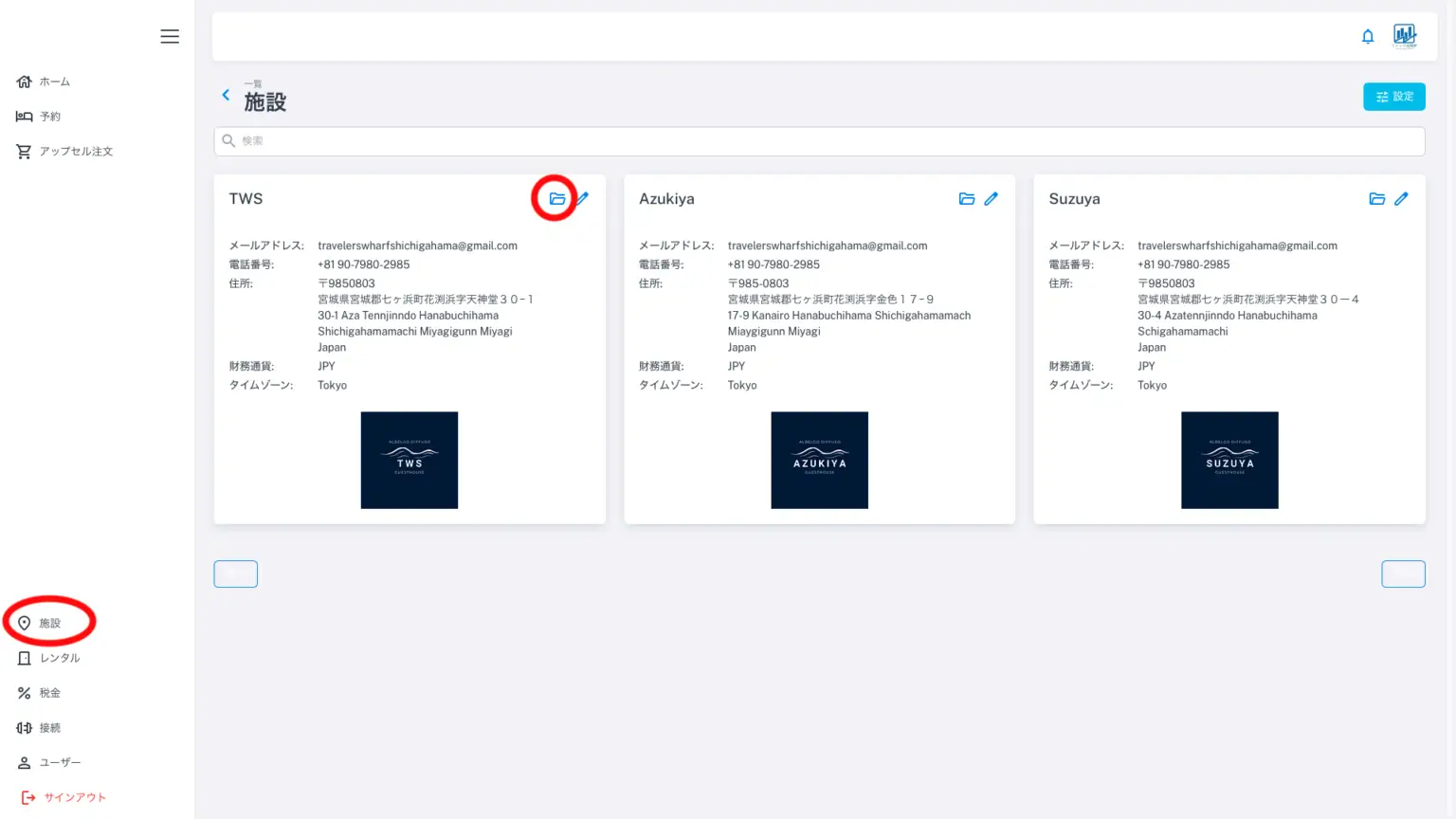
次に施設毎の子どもの料金設定です。画面左の赤色丸印、「施設」を押してください。施設一覧が開いたら、子ども料金を個別に変更したい施設の右上にあるフォルダーアイコンを押してください。下図の画面となります。この設定もメニューの「レンタル」や、画面右上の「物件」では設定できませんのでご注意ください。子ども料金の設定は、一括設定、個別設定共に「施設」から行なってください。
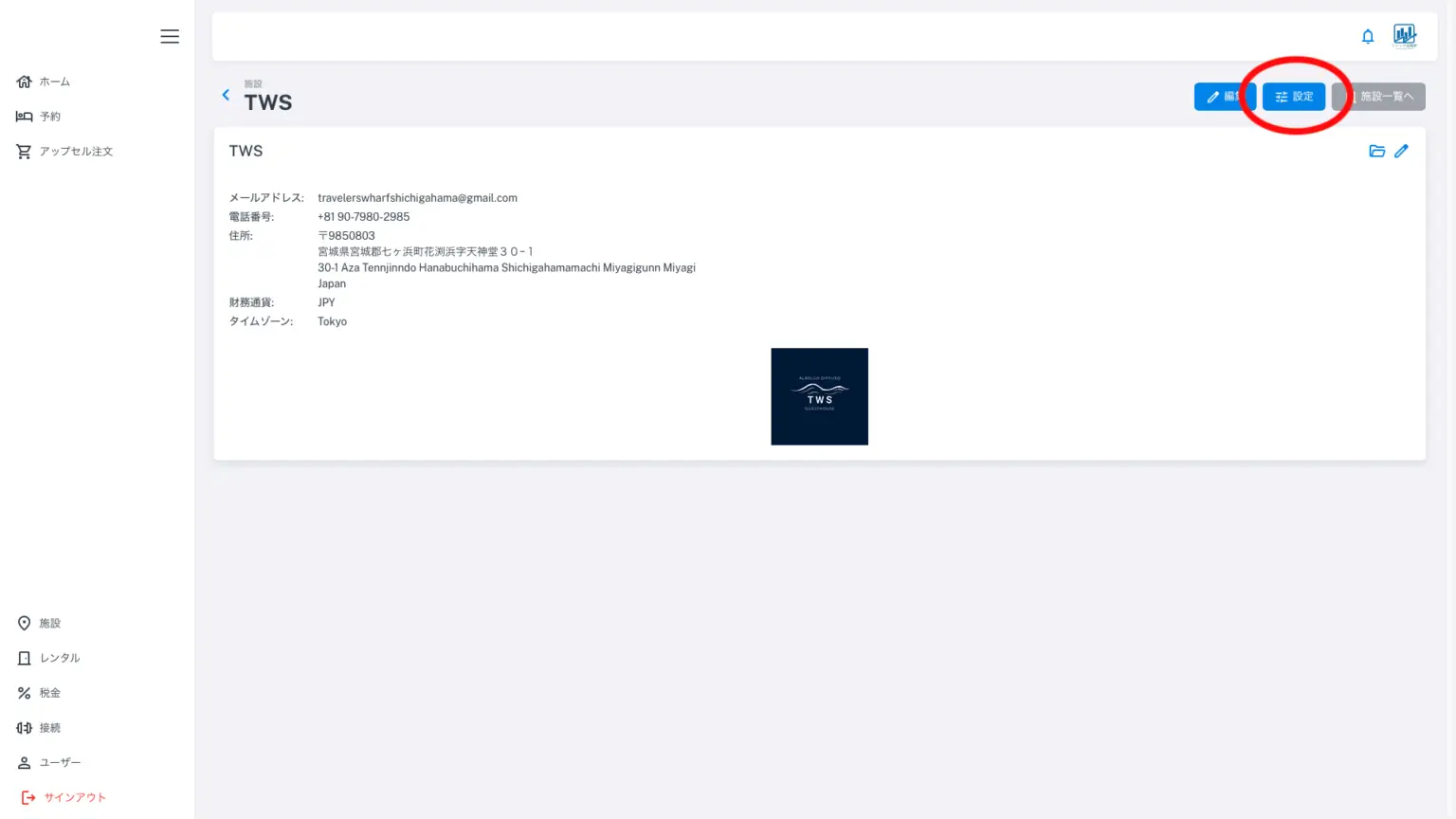
対象の施設が表示されたら、右上にある設定を押してください。下記の画面となります。
年齢別料金設定画面(個別施設用)
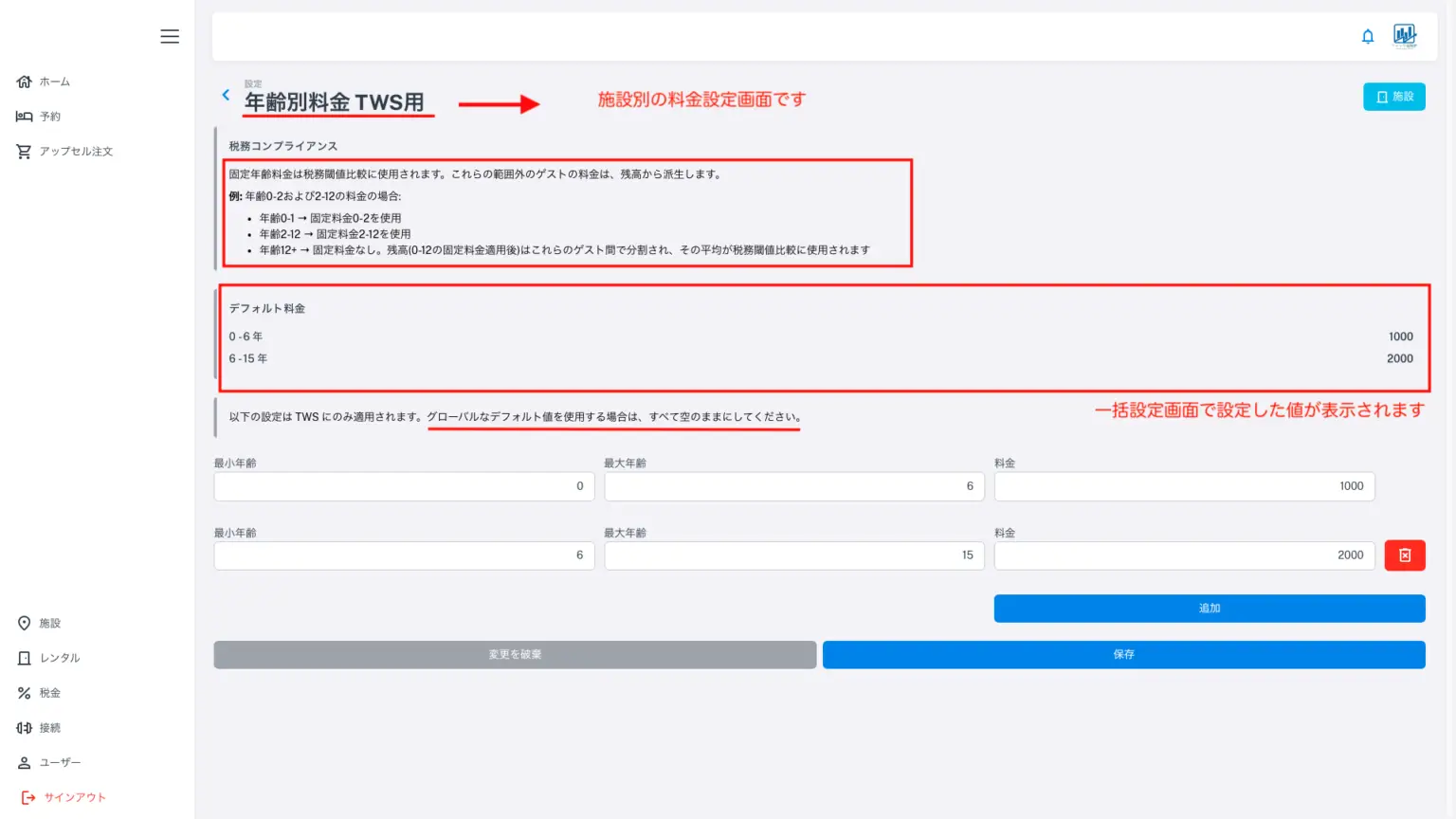
一括設定の場合は単に「年齢別料金」と書かれていた見出しが、今度は「年齢別料金(施設名)用」となりました。年齢で閾値を作って、子ども料金を設定できます。こちらも仕様上、隙間を開けて閾値を作ることができません。上記を空欄のままにしておくと、グローバル設定(一括設定)が標準として機能します。子供料金の設定ができるOTAを基準にして、同じ料金設定(アプリ側は税抜き)にしてください。変更した場合は保存してください。ここで個別に年齢別料金を設定した場合は、グローバル設定に優先して適用されます。
※子どもの料金は税抜きを記入してください。
※宿泊税の計算のために子どもの年齢の確認が必要な自治体があります(例えば12歳以下、未満不可税ルール)。また、元々子供料金の設定のある宿泊施設もあります。
※OTAによっては子どもの料金設定自体がないOTA、例えばairbnbなどがありますが、OTA側に何らかの注意書きが必要と思います。(総額料金は変わらない)
※これらの設定で何らの設定もしない場合、基本的には子ども料金はないものとして総額料金を人数と宿泊日数で平均して(割って)1泊料金を算出し、宿泊税計算上の基準単価とします(課税標準額)(税抜)。
※総額料金は変更できませんので、大人と子どもで料金の荷重が変わるだけですが、大人料金は子ども料金を総額から引いてから計算するため、課税標準額(もしくは、課税点、及び免税点に到達しているかの判断)は子どもの料金の影響を受けることになります。
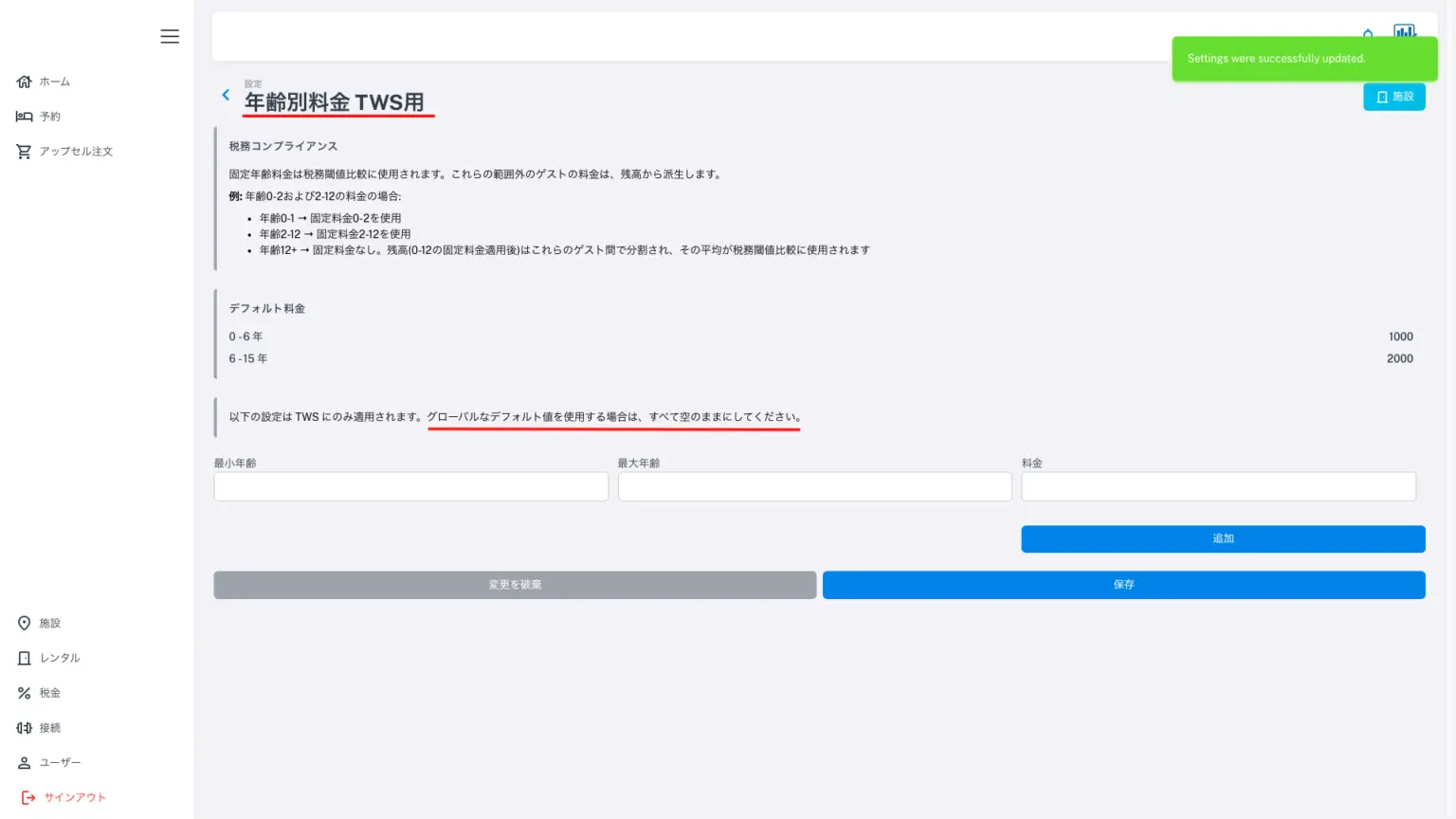
一括設定の値をそのまま個別の施設で使いたい場合は個別設定画面では空欄で大丈夫です。個別、一括共に、一度入力した値を削除したい場合は、バツ印を使用するか、0ではなく、空欄にして保存してください。
※重要:これはアプリ側の設定ではありませんが、追加料金として清掃料をOTA側で設定し、どんな予約からも、例えば一律2000円を徴収するように設定しているご施設様もおられると拝察いたします。しかしながら、宿泊税の基準となる料金の考え方からすると、これは宿泊料金に含まれるべき料金です。2000円を宿泊料金に組み戻し、特別清掃料として個別に請求が発生する場合も、発生しない場合もある。そのような場合はクイック宿税帳で追加料金としてご設定、ご販売くださいますよう、よろしくお願いいたします。そうしていただかないと、正しい税金の計算ができません。
※多くの海外OTAの手数料が12%から15%であり、国内OTAでも5%以上の手数料がかかります。クイック宿税帳での決済は、Stripe決済手数料3.6%+プラットフォーム利用手数料1.3%の計4.9%ですので、大幅な経費の圧縮が見込まれます。
※駐車料金に関しても同様で、お車で来られるお客様からも、徒歩で来られるお客様からも、例えば同一の1100円を徴収すると仮定すれば、それは実質、宿泊料金です。
※ヒント:以下はBeds24の設定画面です。Beds24側の設定も参考に見てみましょう。
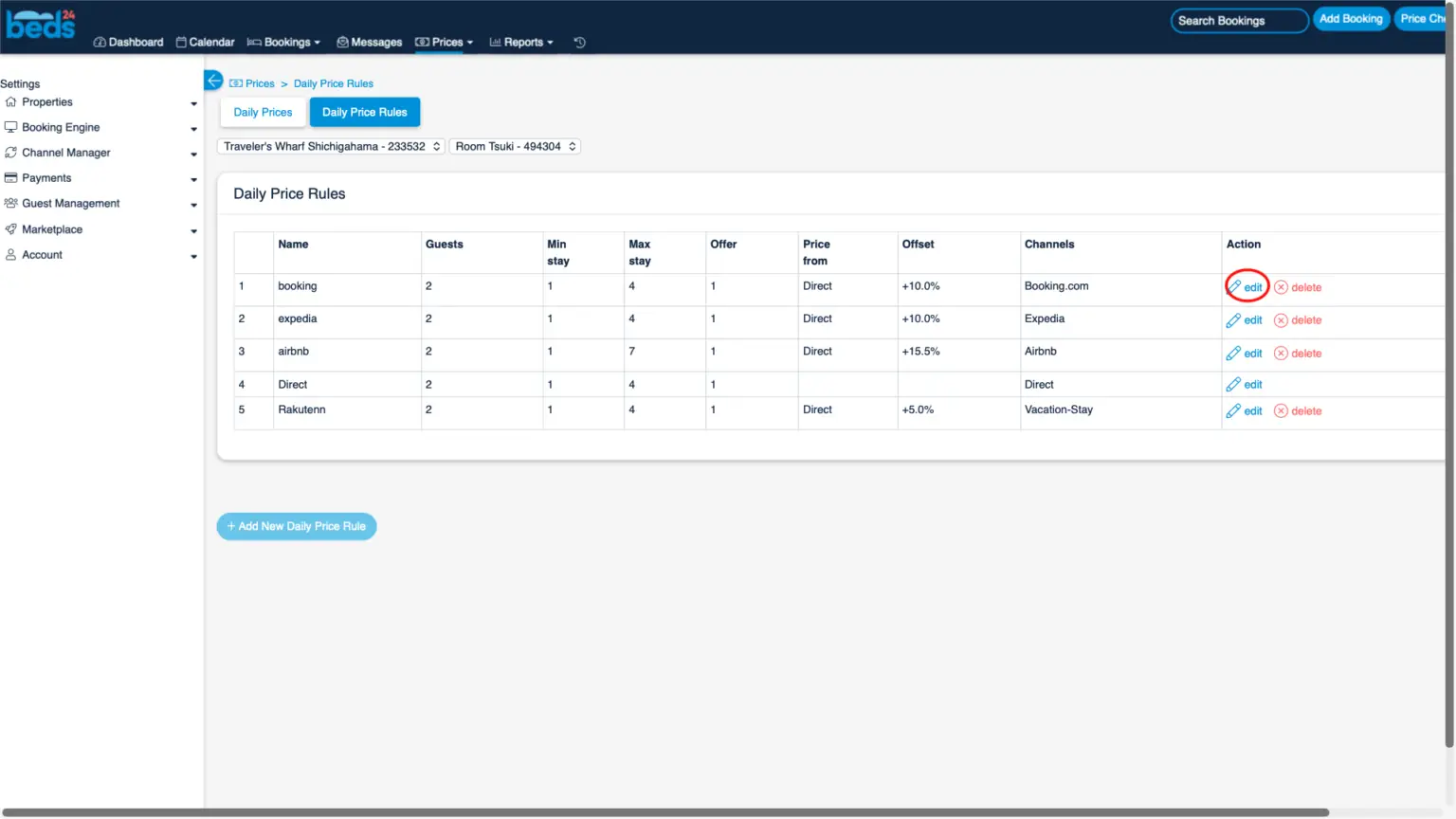
上部のPricesタブからDaily Price Rulesを押すと表示される画面です。日別の基本料金を、それぞれのOTAで個別に設定して管理できます。この施設のこの客室の場合、チャンネルマネージャがデーターを送るチャンネル(OTA)はbooking、expedia、 airbnb、Direct、楽天お宿の計5チャンネルです。Directはこの施設の自前のHPです。御社のHPがmotopressベースのものであれば、比較的簡単にBeds24との接続が可能ですのでお問い合わせください(要コーディング、要見積もり)。それでは、bookingの設定を見てみましょう。
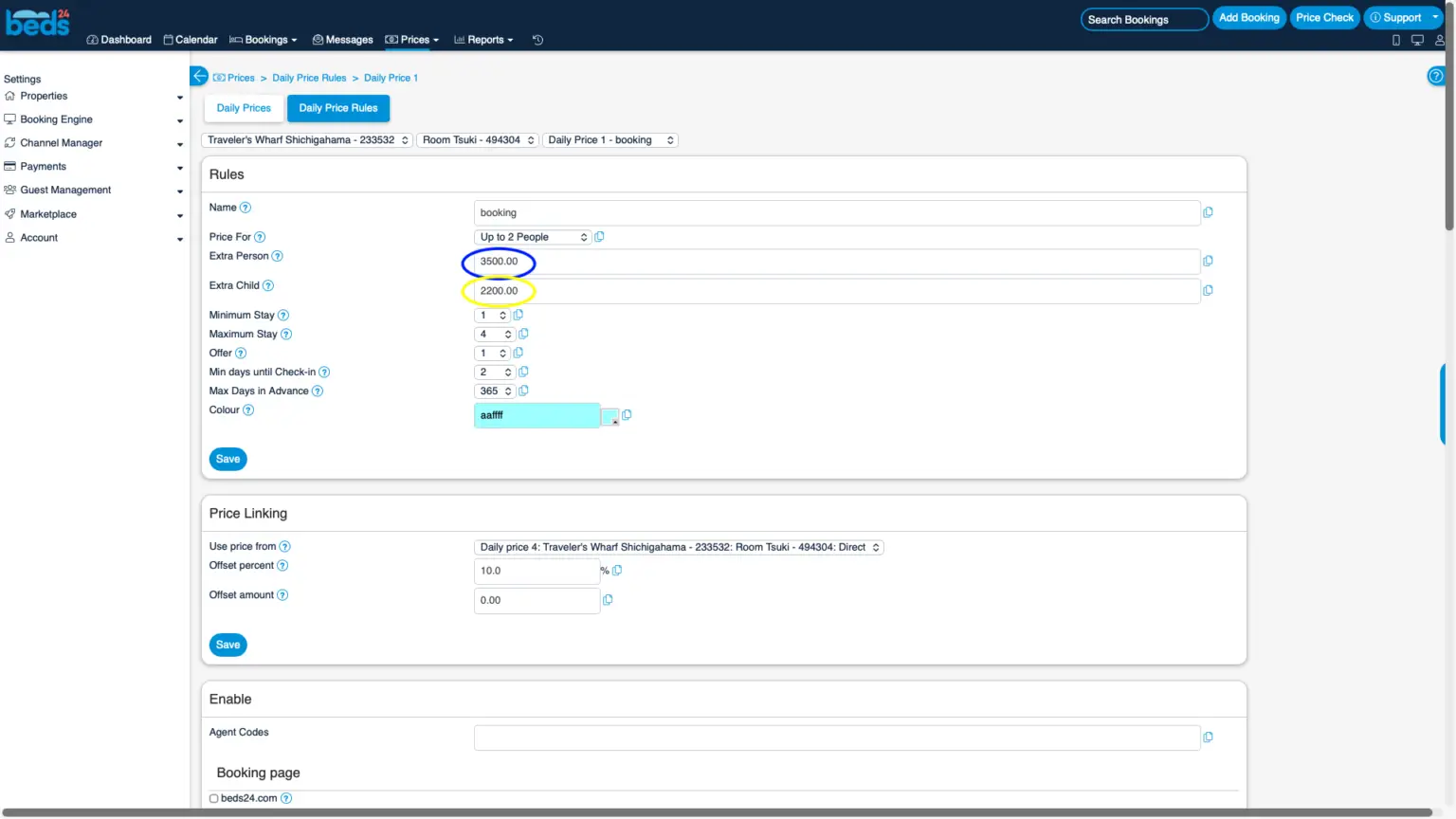
青丸で囲んだ数字の上行、Price forは、カレンダー上に入力した価格がいったい何人までの価格なのかを設定します。この施設のこの客室の場合、カレンダー上に入力した価格は2名までの料金で、青丸印ではその後1名追加ごとに3500円と入力設定しています。和室の売り方ですね。黄枠の子ども料金は2200円。チェンネルマネージャー上では年齢別料金設定が1段階しかできないことがわかります。一方これは、booking側の料金設定では段階的に設定することができます。OTA側に一致させるために、クイック宿帳では子ども料金が段階的に設定できるようにしてあります。
booking側の設定を見てみましょう。以下はbooking extranet側の設定です。
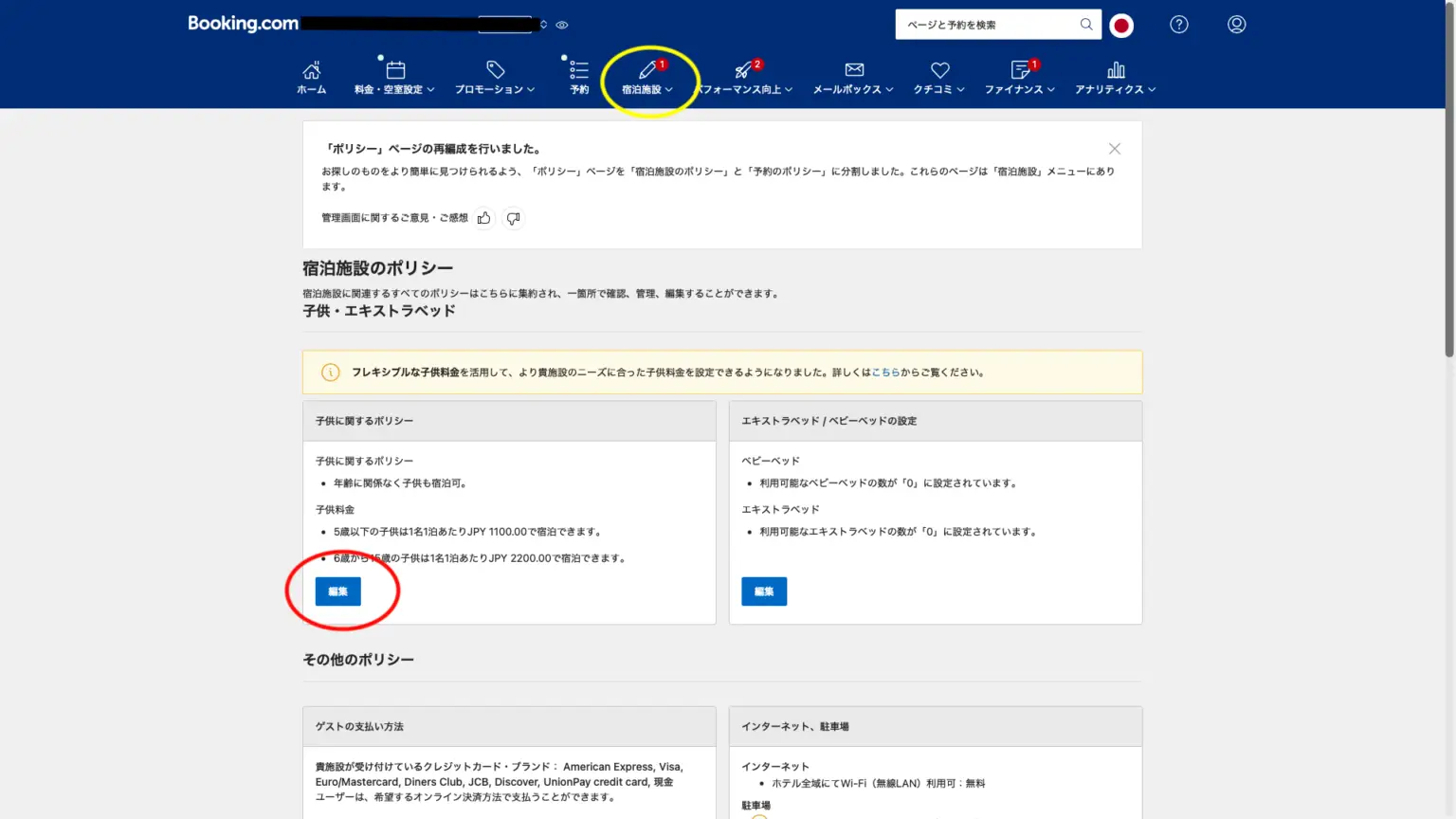
黄丸の宿泊施設タブから宿泊施設のポリシーを選択してください。上記の画面となります。確認を押すと次の画面になります。
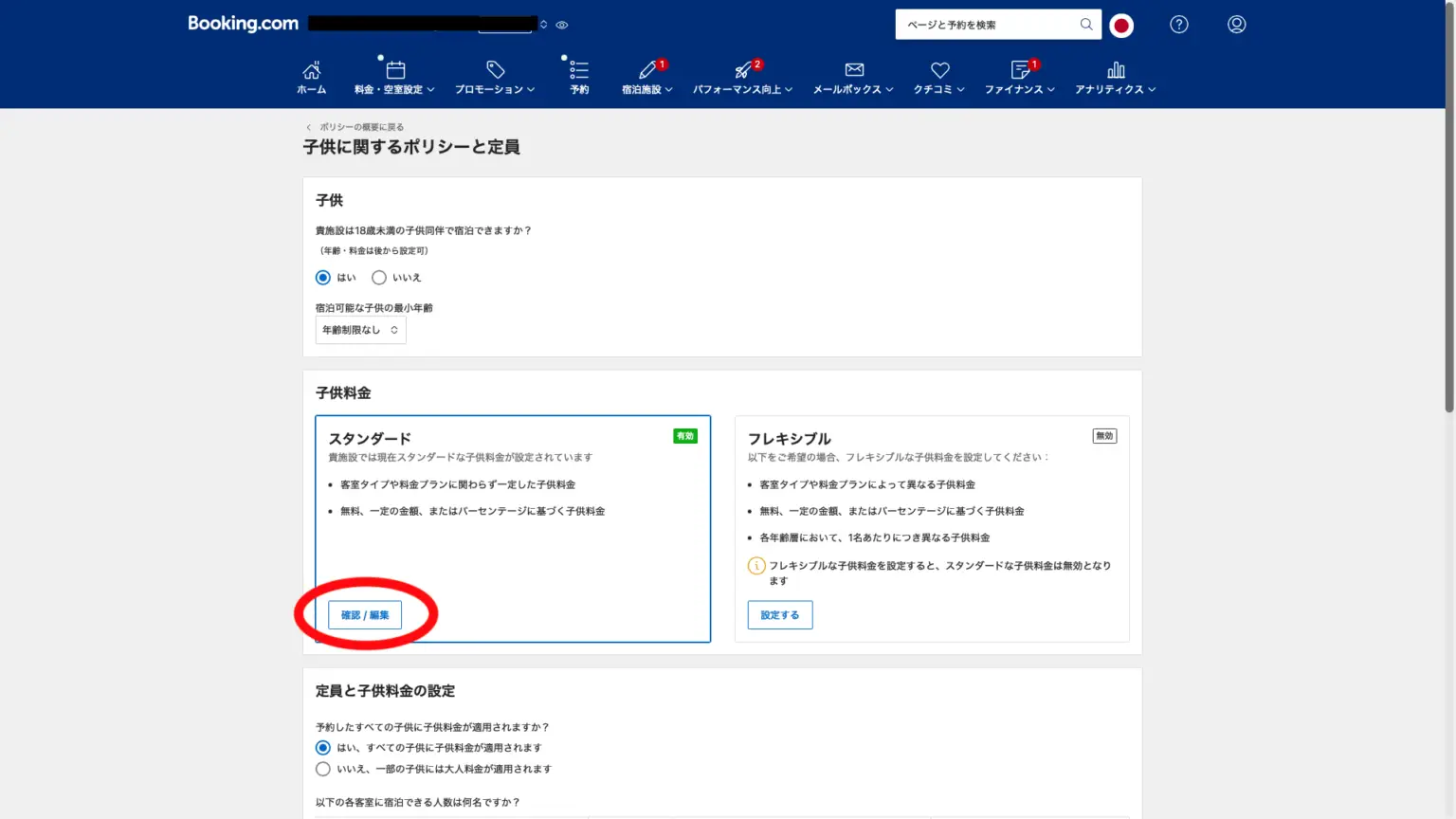
子供に関するポリシーと定員の画面です。この画面の下部で、子供の定員について設定しています。赤丸の確認/編集を押してください。右のボックスではもう少し複雑かつ%などを使って設定できますが、単価が望ましいです。
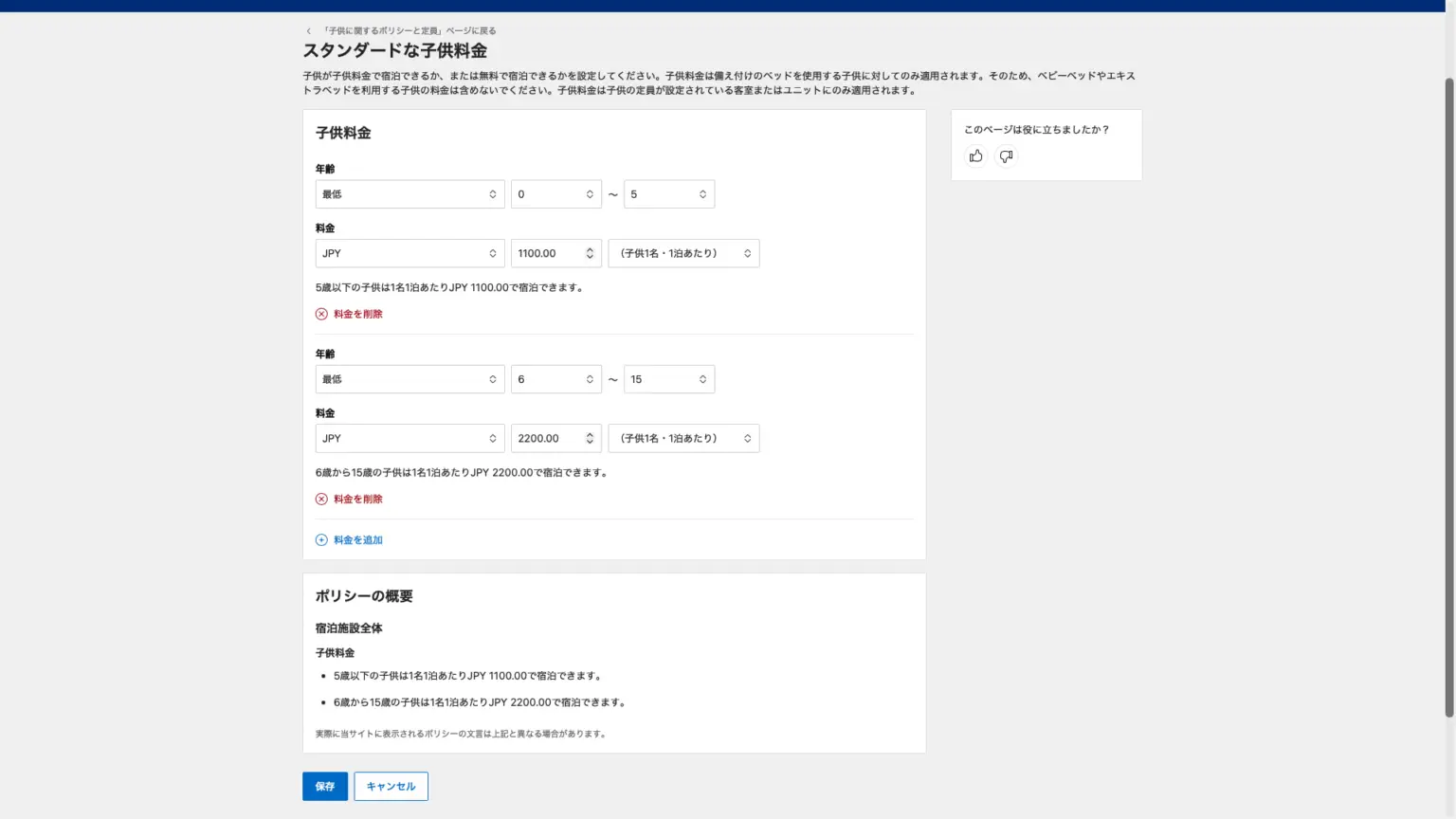
確認/編集を押すと、スタンダードな子供料金を年齢別に設定できます。新たに設したり、変更した場合にだけ保存をしてください。0歳から5歳までは1100円、6歳から15歳までは2200円と設定しています。「大人の人数別設定」をextranet側で手動設定できる管理画面も存在しますが、このアカウントは基本料金の人数と、基本料金、追加料金(大人)をBeds24から送信する設定となっています。つまりBeds24で設定している2200円は、実際にはbookingには送信されていない(反映されていない)ことになります。Booking側での設定が優先しています。
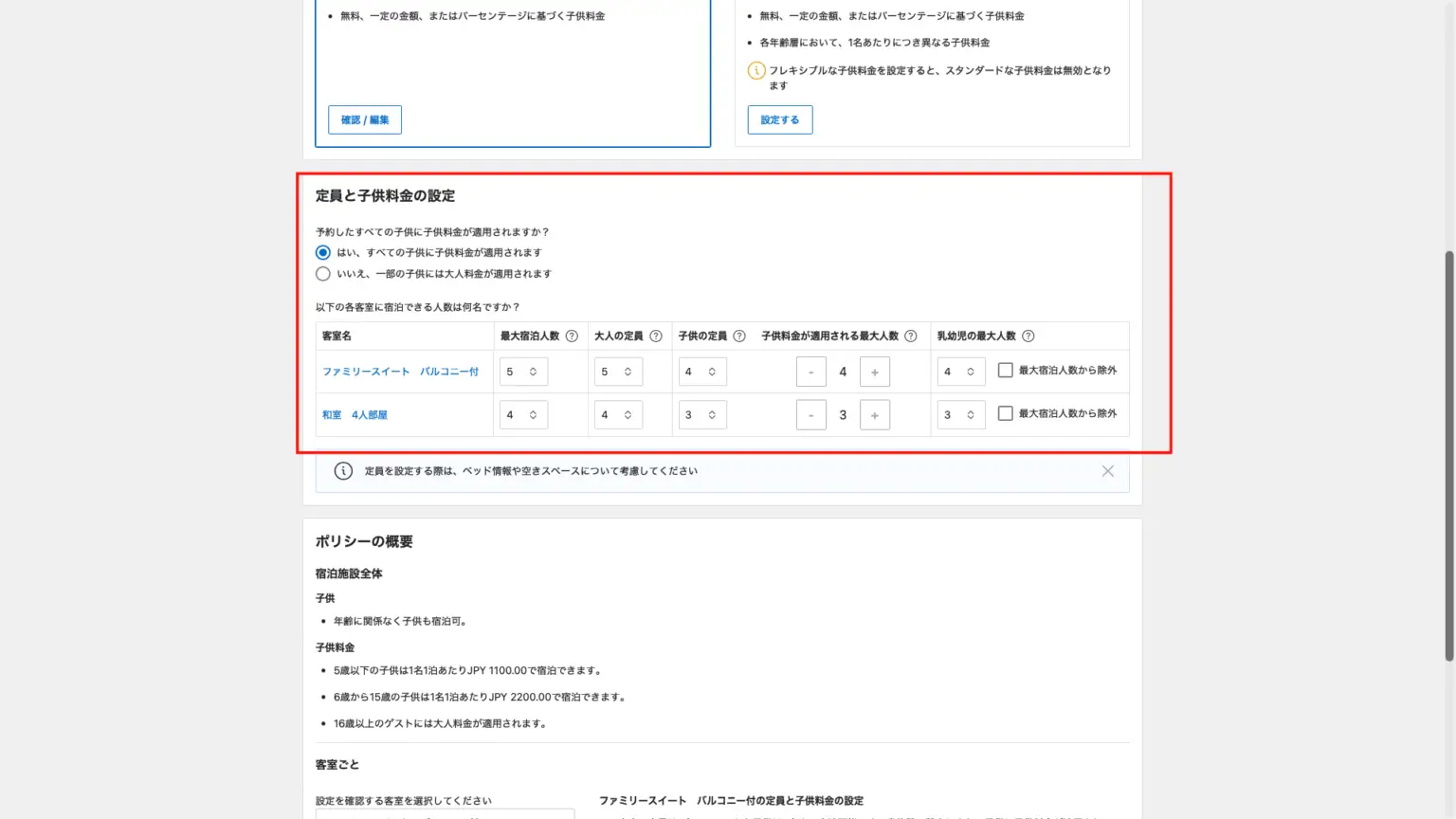
上記は子供に関するポリシーのうち、客室別に子供の最大定員を設定する部分です。これもクイック宿税帳では同様に設定する必要があります。
予約データーの流れは基本的にはOTA→Beds24→クイック宿税帳です。年齢別料金設定など、全てのデーターをbeds24を受け取るわけではないので宿帳側で一致させてください。
※子供の料金設定だけでの注意点です。OTAは税込表示、Beds24も税込、クイック宿税帳は税抜きで設定してください。
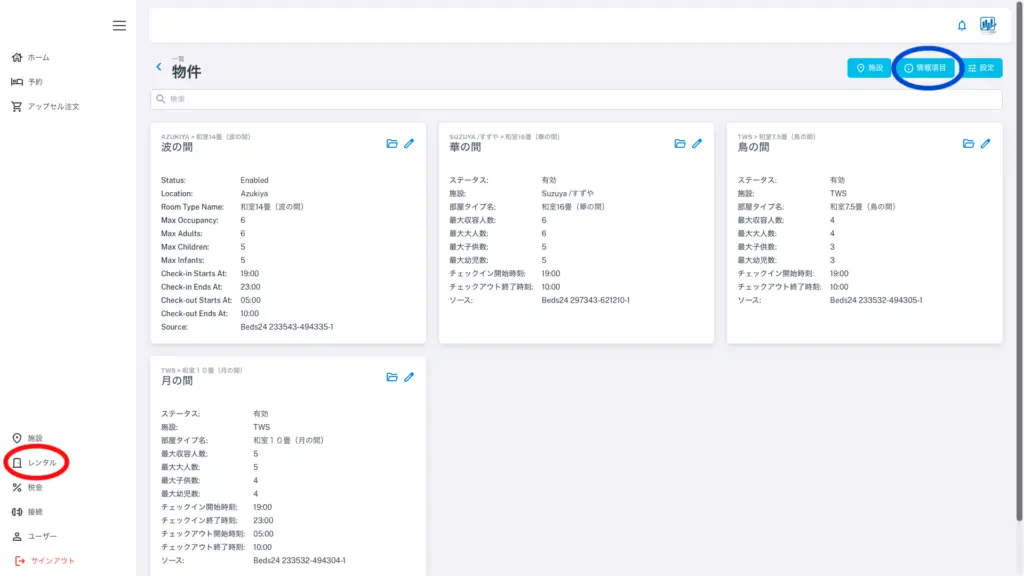
左側メニューの「レンタル」を押すと上記画面になります。右上青丸印の「情報項目」を押してださい。下記の画面となります。
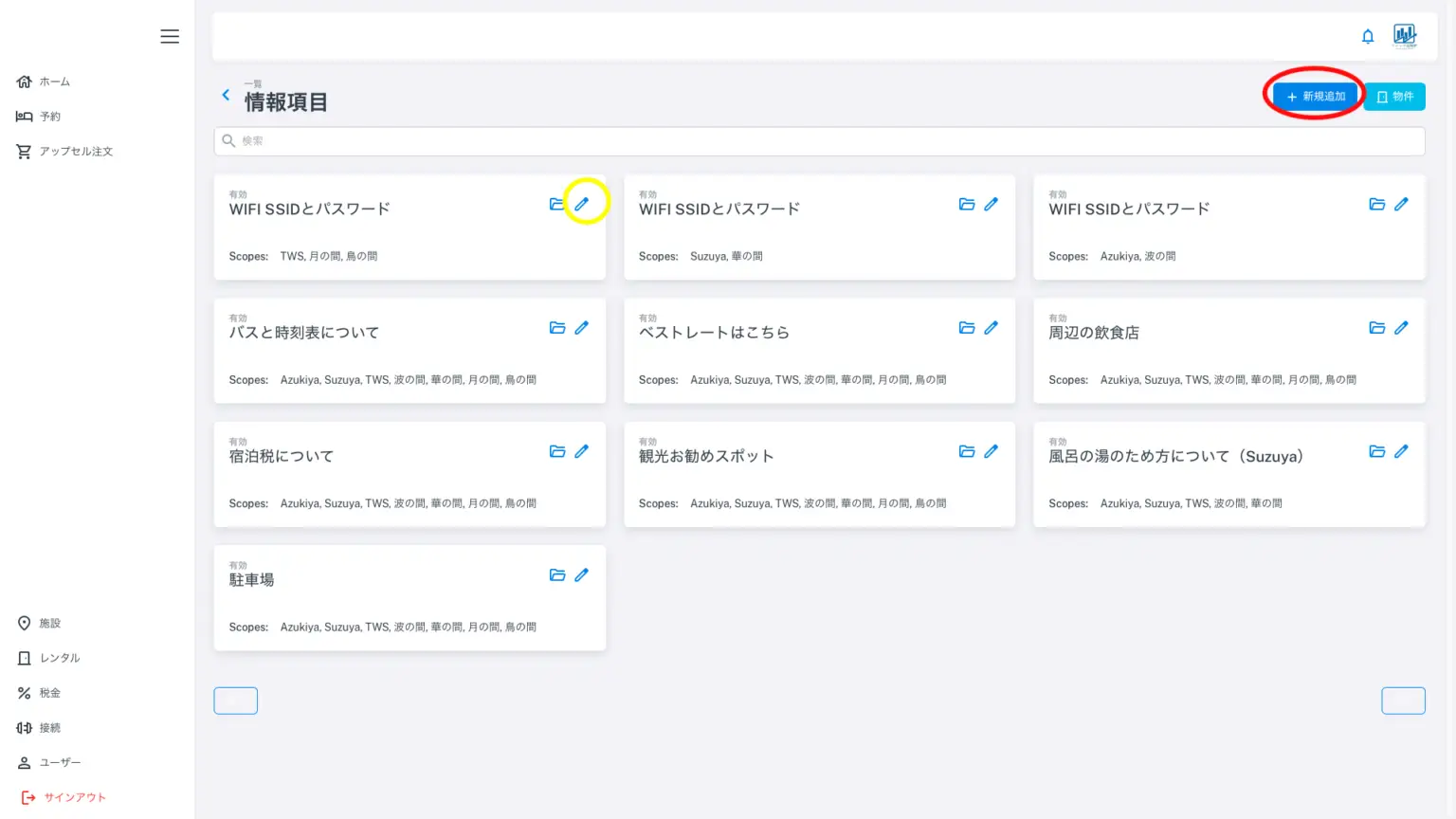
上記画面はすでに作成してある「情報項目」の画面です。宿帳に表示するガイドとなり、何個でも自由に作成が可能です。airbnbにはあって、その他OTAでは自由に使えない機能です。新規作成は右上赤丸印「新規追加」で、すでに作成したものを編集するには黄丸印鉛筆アイコンです。鉛筆アイコンを押してみます。
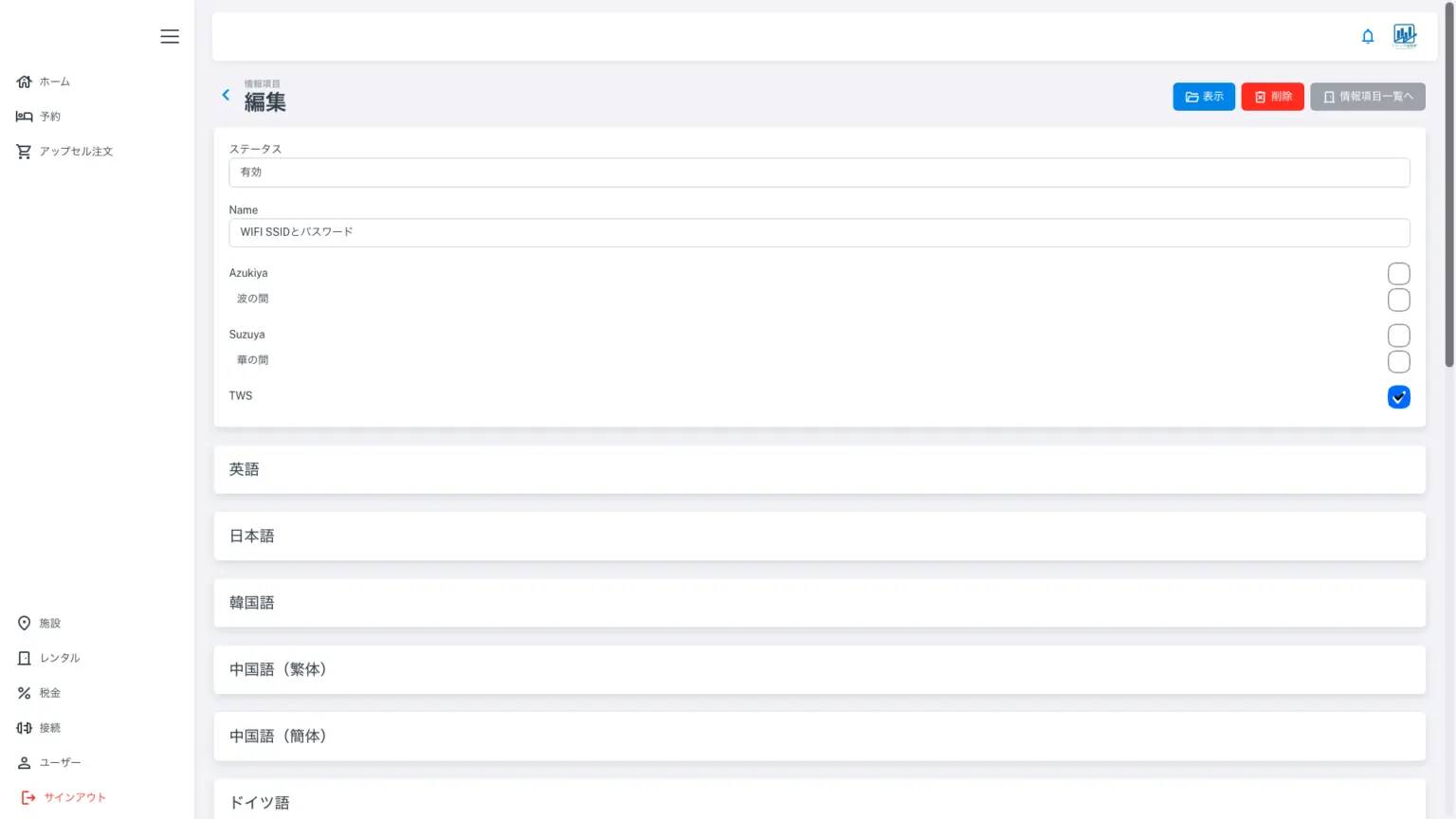
情報項目の編集画面です。アプリ上の名称を入力して、表示させたい客室、または施設にチェックマークを入れてください。チェックマークを入れた宿泊施設、もしくはその客室に滞在されるゲストの宿帳にしか、その情報項目は表示されません。B施設のWIFIのパスワードをA施設では表示したくない場合にこのチェックを使ってください。
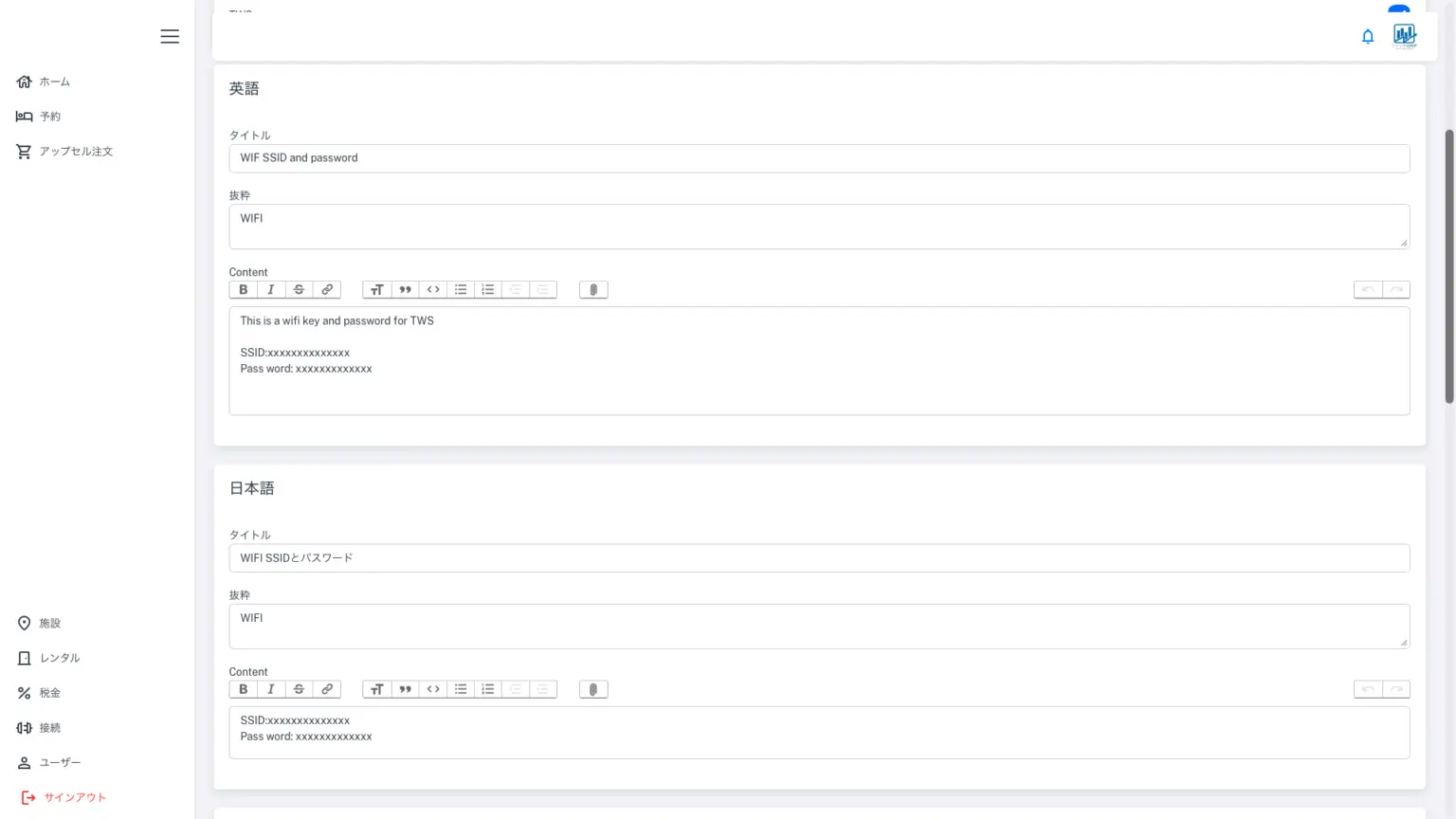
アップセルなどと同様に、まずは内容を日本語でしっかりと作成し、それを英語に翻訳してペースト。英語をその他18言語に翻訳してください。これは、google翻訳を利用してコピペしていくと時間を節約できます。出来上がった宿帳サンプルの情報項目部分はこちらです。情報項目では画像の貼り付けができません。画像のリンクを置くことはできますが、操作方法によってはアプリから離脱(別の外部ページに移動)するのであまりお勧めできません。何か販売をしたい、有料化したいのでしたらアップセルで展開なさることをお勧めいたします。